Untuk memfasilitasi klaim garansi atau download driver yang tepat buat laptop Dell, kita perlu untuk mengetaui nomor seri atau service tag. Nah, pada panduan ini, kami akan membagikan cara mudah mengetahui nomor seri laptop Dell.
Service Tag atau Nomor Seri Informasi ini sangat penting untuk mengetahui dengan pasti laptop Dell kita lebih akurat. Nomor seri ini dapat digunakan untuk mengidentifikasi produk, memberikan dukungan teknis, memverifikasi informasi garansi, pembaruan perangkat lunak dan driver yang sesuai.
Sebaiknya catat nomor ini karena dapat membantu menerima servis garansi jika perangkat mengalami kerusakan. Nomor seri untuk laptop Dell dapat kita ketahui dengan beberapa metode yang kami bagikan di bawah ini.
Apa itu Nomor Seri atau Service Tag Dell?
Nomor seri, juga dikenal sebagai nomor seri, Service Tag, SN, atau S/N, adalah nomor unik kode unik yang diberikan oleh produsen laptop Dell, untuk mengidentifikasi secara spesifik unit laptop tertentu. Fungsi utama dari Nomor seri atau Service tag ini adalah untuk memudahkan dukungan teknis, pemeliharaan, dan pelacakan informasi terkait perangkat keras dan perangkat lunak pada laptop.
Adanya nomor seri memungkinkan produsen untuk mengidentifikasi produk dan memperoleh lebih banyak informasi tentangnya untuk mengganti atau menemukan suku cadang yang sesuai.
Cara Melihat Nomor Seri Laptop Dell
Tanpa basa-basi lagi, berikut cara paling mudah untuk memeriksa nomor seri Dell atau Service Tag Dell di Windows 10 atau Windows 11. Ada 4 metode untuk melihat cek nomor seri PC atau laptop Dell mulai dari bagian bodi, command prompt, Bios dan SupportAssist.
Melihat Service Tag di bawah Laptop Dell

Cara paling mudah untuk mengetahui nomor seri laptop Dell yakni dengan melihat melalui bodi bagian bawah.
Anda cukup cari stiker dengan kode batang dan tulisan Express Service Code atau Service Tag di bagian bawah laptop.
Biasanya lima atau tujuh huruf dan angka merupakan nomor seri. Lanjutkan ke metode berikut jika nomor seri laptop Dell tidak lagi terpasang di bagian bawah atau stikernya sudah tidak terbaca lagi.
Cek Nomor Seri Dell melalui Command Prompt (CMD)

Banyak produsen komputer, seperti Dell, mengizinkan pelanggan menemukan nomor seri untuk perangkat mereka dalam sistem operasi Windows. Cara ini berfungsi selama sistem operasi Windows komputer Dell masih bisa booting dengan baik.
- Buka CMD atau Command Prompt sebagai administrator.
- Tipe
wmic bios get serialnumberlalu tekan enter. - Di sini, Anda dapat dengan mudah melihat nomor seri laptop Dell.
Temukan Tag Servis Dell menggunakan SupportAssist
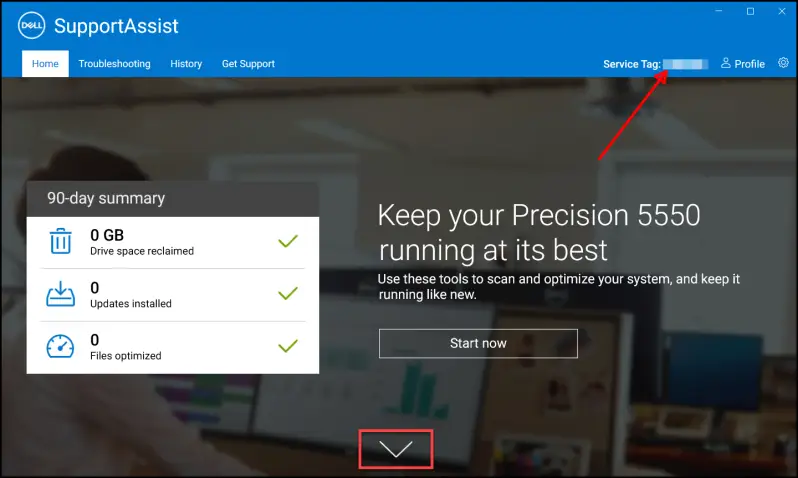
SupportAssist adalah teknologi cerdas yang akan membuat PC atau Laptop tetap beroperasi seperti baru dengan menghilangkan virus, mengidentifikasi masalah, mengoptimalkan pengaturan, dan memberi tahu kita saat pembaruan diperlukan.
- Tekan tombol START dan kemudian cari dan buka SupportAssist.
- Di sudut kanan atas, Anda dapat melihat tag servis atau nomor seri Dell.
Temukan Nomor Seri Dell dari BIOS
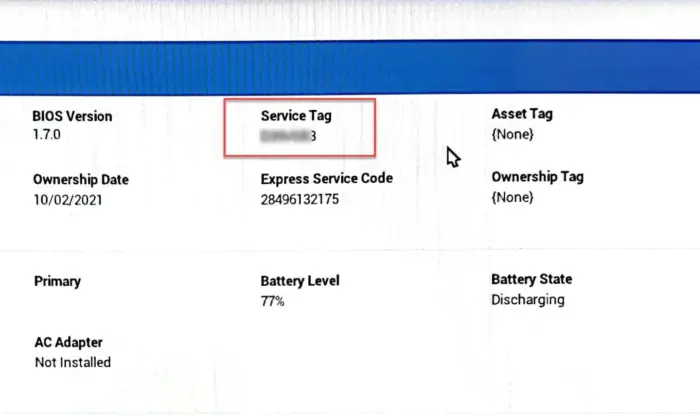
Selain itu juga bisa menemukan nomor seri atau tag servis laptop Dell dari pengaturan BIOS Dell.
- Nyalakan kembali komputer lalu tekan tombol F2 untuk membuka pengaturan BIOS Dell.
- pada Overview halaman, temukan nomor seri Dell di bawah Service Tag.
Nomor Seri Laptop Penting Untuk Kalian Ketahui
Mengetahui merek laptop tidaklah cukup. Dengan begitu banyak komputer yang dipasarkan dengan banyak nama merek dan lini produk, mengetahui nomor seri yang tepat sangat penting.
Nomor seri adalah kumpulan angka yang dapat membantu mendapatkan bantuan yang tepat, memeriksa garansi, membeli komponen yang kompatibel, dan bahkan menemukan manual book yang relevan.
Demikianlah 4 cara termudah cek nomor seri laptop Dell atau service tag di Windows 10 dan Windows 11.