Jika kalian ingin memindahkan file dari iPhone ke laptop atau PC, ada beberapa opsi yang bisa digunakan antara lain menggunakan Documents, AirDrop, iTunes, mengirim file melalui email, upload ke cloud lalu download kembali dan aplikasi pihak ketiga.
Dalam dunia teknologi yang semakin berkembang pesat,transfer data antar perangkat dapat bisa menjadi proses yang ribet apalagi dari iPhone ke Windows tergolong merepotkan.
Pada kesempatan kali ini, BaruBenar.com akan membagikan metode termudah untuk memindahkan file dari iPhone ke laptop. Untuk lebih jelasnya, simak panduan di bawa ini.
Cara Memindahkan File Dari iPhone ke Laptop dan Sebaliknya Tanpa Kabel
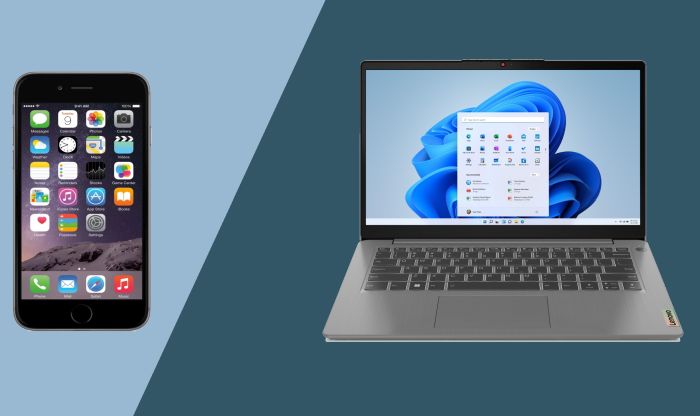
Memang ada beberapa metode memindahkan file, tetapi faktor kuncinya adalah kemudahan dan kecepatan prosesnya. Untuk transfer file kecil, metode tanpa kabel adalah opsi yang paling mudah dan cepat. Sebaliknya, transfer file dengan menggunakan kabel USB, lebih disukai untuk memindahkan file dalam jumlah yang banyak dan berukuran besar.
Jika kalian ingin tahu bagaimana cara memindahkan file dari iPhone ke laptop atau sebaliknya tanpa menggunakan kabel, simak beberapa metode di bawah ini.
Menggunakan Aplikasi Documents
Documents by Readdle adalah aplikasi pihak ketiga yang dapat digunakan untuk transfer file antara PC dan perangkat iPhone atau iPad. Kelebihan dari aplikasi ini adalah transfer file yang cepat dan tidak bergantung pada kecepatan internet.
Aplikasi ini gratis dan dapat digunakan pada perangkat Mac dan Windows. Untuk memulai transfer file, kalian cukup menghubungkan perangkat ke jaringan WiFi yang sama.
Setelah file berhasil ditransfer ke perangkat iPhone atau iPad, kalian bisa membuka semua format file yang biasa digunakan dengan menggunakan aplikasi Documents. Dengan begitu, tidak perlu membuka banyak aplikasi untuk membaca format file yang berbeda.
Berikut ini langkah-langkahnya:
- Langkah pertama, silahkan install aplikasi Document by Readdle dari App Store. Setelah itu, pastikan iPhone dan laptop terhubung ke jaringan Wi-Fi yang sama.
- Sekarang, buka aplikasi Documents dan pada tab My Files yang ada di bagian bawah sebelah kiri, ketuk ikon + di sudut kanan bawah dan pilih Connect to computer.
- Selanjutnya, masuk ke situs docstransfer.com melalui browser laptop atau PC. Selanjutnya, kalian akan diminta untuk memasukkan kode yang akan ditampilkan di layar iPhone kalian. Masukkan kode tersebut untuk menghubungkan perangkat iOS dan Windows Anda.
- Selain itu, kalian juga dapat menghubungkan perangkat dengan memilih opsi Sign in with QR code di iPhone dan memilih opsi Show QR-code to Scan di browser.
- Setelah membuat koneksi lokal, kalian akan melihat semua file, foto dan video yang tersimpan di iPhone atau bisa juga dengan menggunakan opsi Save to files di bagian berbagi di aplikasi Documents.
- Segera setelah mentransfer file ke aplikasi ini, Anda akan melihatnya di layar browser laptop Anda. Selain itu, Anda juga dapat mengakses file yang didownload dengan Safari atau disimpan di iPhone melalui folder File di aplikasi ini.
Untuk memindahkan data dari laptop ke iPhone melalui Documents, Anda dapat menggunakan pilihan Upload file di sudut kanan atas halaman situs web atau menyeret dan melepaskan file dari lokasi yang diinginkan ke salah satu folder Documents.
Menggunakan AirDrop
Selain itu, pengguna iPhone dapat memanfaatkan AirDrop untuk memindahkan berbagai jenis file tanpa kabel ke perangkat Apple lain. Metode ini merupakan cara paling mudah untuk transfer file melalui jaringan wireless, yang menggabungkan Wi-Fi dan Bluetooth untuk menghubungkan antara kedua perangkat.
Anda dapat menggunakan AirDrop untuk memindahkan file ke siapa pun dalam jangkauan Wi-Fi dan Bluetooth Anda, tanpa perlu khawatir orang lain akan mengaksesnya.
AirDrop kompatibel dengan perangkat Mac apa pun yang menjalankan OS X Yosemite atau yang lebih baru. Jika Mac Anda kompatibel, simak cara transfer file menggunakan AirDrop antar perangkat Appl
Jika Anda ingin melakukan AirDrop dari iPhone ke Mac yang keduanya terhubung ke ID Apple yang sama, Anda tidak akan melihat opsi Terima atau Tolak dan proses transfer akan segera terjadi.
Menggunakan iCloud Drive
Salah satu cara mudah untuk memindahkan file dari iPhone ke hampir semua platform lain, termasuk Windows, adalah dengan menggunakan iCloud. Untuk mengirim file antara dua perangkat dengan metode ini, silakan upload file ke iCloud lalu download kembali dari perangkat lain.
Tetapi jika Anda menggunakan internet dan volume yang terbatas, menggunakan iCloud untuk mentransfer file besar bukanlah ide yang tepat karena hanya gratis 5GB. Layanan penyimpanan cloud lainnya yang menawarkan kapasitas penyimpanan lebih besar seperti Google Drive, Dropbox, dan OneDrive dapat kalian gunakan untuk mentransfer file antara perangkat iOS dan laptop.
Buka bagian file yang ingin ditransfer ke laptop. Jika ingin menyalin beberapa file, gunakan opsi Pilih di menu tiga titik. Buka aplikasi File di iPhone dan buka iCloud Drive. Selanjutnya, ketuk dan tahan layar, lalu pilih opsi Paste. File sekarang akan diupload ke iCloud Drive.
Untuk mengunduh file-file tersebut ke laptop, buka iCloud.com atau gunakan app iCloud Drive untuk Windows.
Catatan: Jika ingin memindahkan foto dari iPhone ke komputer menggunakan iCloud, kalian terlebih dahulu harus mengaktifkan Foto iCloud dengan membuka Settings > Photo > Photo iCloud.
Cara Tansfer file dari iPhone ke Laptop dengan Kabel
Ada banyak program untuk mentransfer file dari iPhone ke komputer dengan kabel, yang utama adalah iTunes. Selain iTunes, ada juga alat seperti 3utools dan iMazing, yang mungkin memiliki lebih banyak fitur dan antarmuka pengguna yang lebih simpel daripada iTunes.
iTunes
Jika ingin memindahkan file yang besar akan lebih cepat jika menggunakan kabel. Ada beberapa aplikasi untuk transfer file dari iPhone ke laptop seperti iTunes, 3utools dan iMazing.
Bekerja dengan aplikasi ini mirip dengan menggunakan iTunes. Jika Anda tahu cara mentransfer data dengan iTunes, Anda dapat dengan mudah menggunakan program lain juga.
Simak langkah-langkah memindahkan file dari iPhone ke laptop menggunakan iTunes:
Hubungkan iPhone ke laptop dengan kabel. Selanjutnya, buka aplikasi iTunes dan klik ikon telepon untuk menampilkan perangkat Anda. Kemudian di bar samping kiri, klik File Sharing.
Di panel kanan iTunes, kalian akan melihat semua aplikasi yang dapat berbagi file dengan iTunes. Jika kalian tidak melihat aplikasi di bagian berbagi file ini, berarti perangkat Anda tidak memiliki aplikasi berbagi file. Untuk mengatasinya, silahkan gunakan aplikasi Documents yang telah kami jelaskan di bagian atas.
Di bagian Berbagi File, kalian dapat mengklik aplikasi apa pun, nanti akan melihat file di dalamnya, lalu memindahkannya ke laptop kalian. Selain itu, untuk memindahkan file dari laptop ke iPhone, kalian dapat menyeret dan melepaskan file yang diinginkan ke salah satu aplikasi yang tersedia di bagian File Sharing.
Untuk transfer file dari iPhone ke laptop, buka file yang diinginkan di iPhone dan ketuk ikon Share dan pilih opsi Save to files. Kemudian, dari bagian On My iPhone, pilih salah satu folder yang aplikasinya Anda lihat di bagian Berbagi File di iTunes dan ketuk Save di bagian kanan atas untuk menyimpan file di folder tersebut.
Sekarang jika Anda membuka iTunes dan membuka aplikasi tempat Anda menyimpan file, Anda dapat melihat file tersebut dan memindahkan ke laptop.
Untuk menyimpan gambar di sistem, Anda dapat memilihnya dan mengklik Save di sudut kanan bawah atau cukup seret dan letakkan gambar ke dalam folder yang diinginkan di sistem Anda.
iMazing
iMazing adalah salah satu program alternatif iTunes terbaik dan paling profesional untuk pengelolaan iPhone dan iPad, yang menyediakan fitur-fitur canggih untuk para penggunanya. Dengan program iMazing, Anda juga dapat memindahkan file dari iPhone ke laptop atau sebaliknya.
Selain itu juga, memungkinkan menyimpan foto dengan aman hanya dengan beberapa klik, tanpa perlu melakukan sinkronisasi atau menggunakan cloud. Anda bahkan dapat drag dan drop file dari perangkat langsung ke desktop.
- Hubungkan iPhone ke laptop dengan kabel, lalu jalankan aplikasi iMazing.
- Pilih file yang diinginkan dari bilah sisi kiri.
- Pilih folder atau file yang diinginkan di jendela utama.
- Setelah memilih file yang akan disalin, Anda dapat dengan mudah menyeret dan meletakkannya di folder yang diinginkan di lapotp atau menggunakan tombol Copy to PC di bagian bawah halaman.
3utools
3utools adalah aplikasi populer lainnya yang bisa digunakan untuk mengirim file dari iPhone ke laptop atau komputer. Berikut ini cara menggunakannya:
Setelah menghubungkan iPhone ke sistem dan menjalankan 3utools, Anda dapat melihat semua folder yang dapat ditransfer di panel kiri.
Ketuk Camera Roll jika ingin mengirim foto ke laptop. Setelah itu, klik kanan file yang ingin di pindahkan lalu pilih opsi Export. Selanjutnya pilih lokasi untuk menyimpan file.
Demikianlah beberapa cara memindahkan file dari iPhone ke Laptop atau dari komputer ke iOS dengan kabel ataupun tanpa kabel menggunakan Wifi.