Seperti yang kita, iPhone 12 dan Model iPhone 11 memiliki kamera besar dan ketika kita mengambil foto maka pasti ukuran gambar akan menjadi sekitar 10 MB atau dan itu bisa sangat memusingkan untuk di-upload ke Instagram atau kirim melalui Email.
Gambar dapat dengan mudah diubah ukurannya di komputer tetapi sulit untuk melakukannya di iPhone atau iPad. Jadi, dalam panduan ini, kami akan membagikan cara mengubah ukuran foto di iPhone tanpa memotongnya dengan menggunakan aplikasi Shortcut.
Kamera di iPhone adalah aplikasi yang handal dengan resolusi besar, berbagai format gambar, dan bahkan alat pengeditan tingkat lanjut. Kita dapat menggunakan aplikasi Foto untuk membuat gambar lebih terang atau lebih gelap, memotong gambar, dan banyak lagi.
Sementara itu, mudah untuk mengubah ukuran foto di iPhone dan iPad dengan memotong foto tetapi itu mungkin kehilangan bagian terpenting dari foto.
Cara Ubah Size Foto di iPhone Menggunakan Pintasan
Cara yang paling mudah untuk mengubah ukuran semua foto dengan membuat pintasan di iPhone dan iPad daripada memotong atau menginstal aplikasi pihak ketiga.
Berikut cara membuat shortcut dan mengubah ukuran foto di iPhone dan iPad:
Langkah 1. Luncurkan aplikasi shortcut. Aplikasi ini sudah terpasang di iPhone atau iPad. Jika tidak, cukup instal dari App Store. Lalu tap “+” di pojok kanan atas.
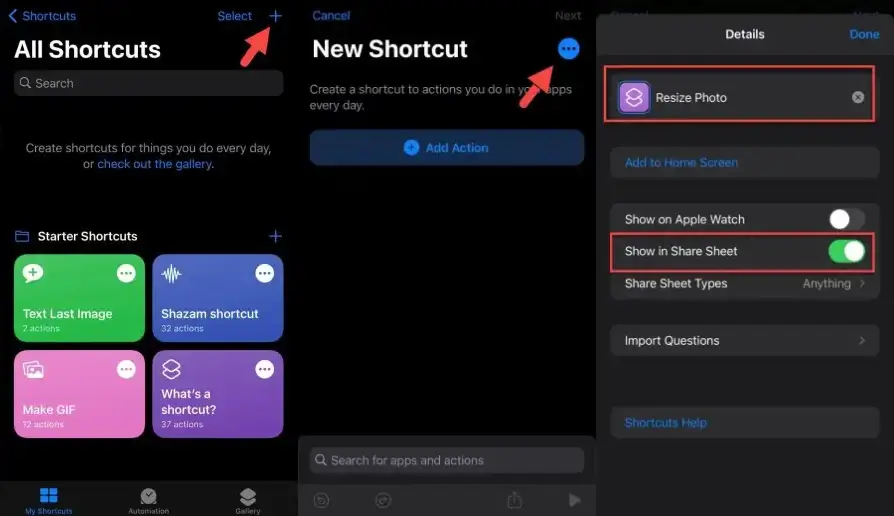
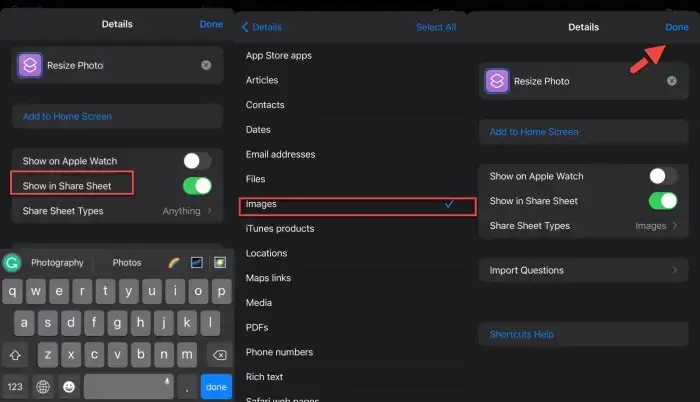
Langkah 2. Ketuk ikon tiga titik dan beri nama Shortcut tersebut. Dalam kasus saya, ini adalah Resize Photo. Aktifkan opsi di sebelah Show in Share Sheet. Tap Share Sheet Type dan pilih saja Images dan ketuk Done.
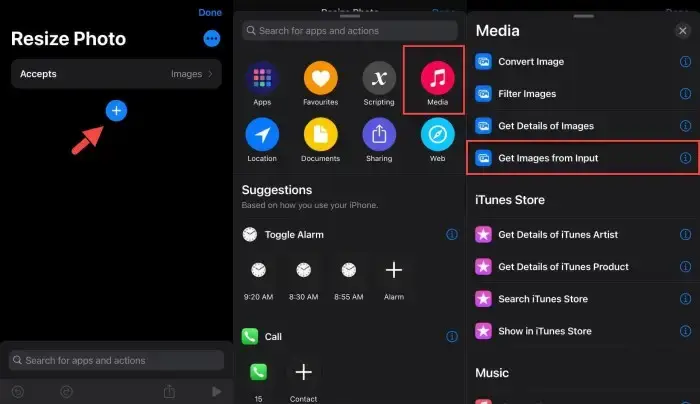
Langkah 3. Ketuk “+” untuk menambahkan tindakan pertama, ketuk Media, dan gulir ke bawah untuk memilih Get Images from the Input.
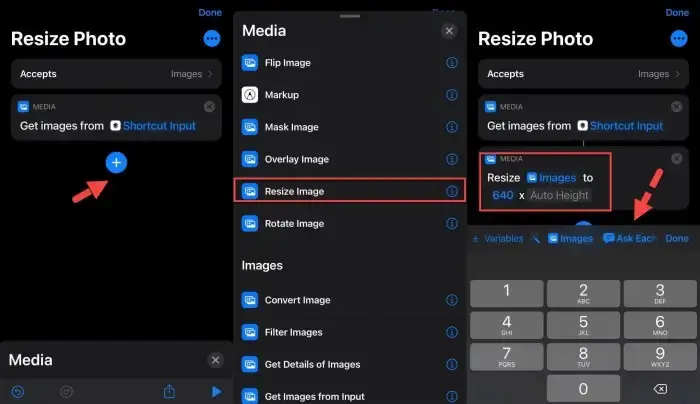
Langkah 4. Lakukan lagi dengan tap ikon “+” dan pilih Resize Image. kamu dapat mengatur ukuran gambar atau cukup ketuk Ask Each Time.
Langkah 5. Berikutnya ketuk “+” dan pilih Convert image. Secara default, foto akan dikonversi ke JPEG. Selain itu juga dapat mengubahnya ke PNG dan beberapa format lainnya.
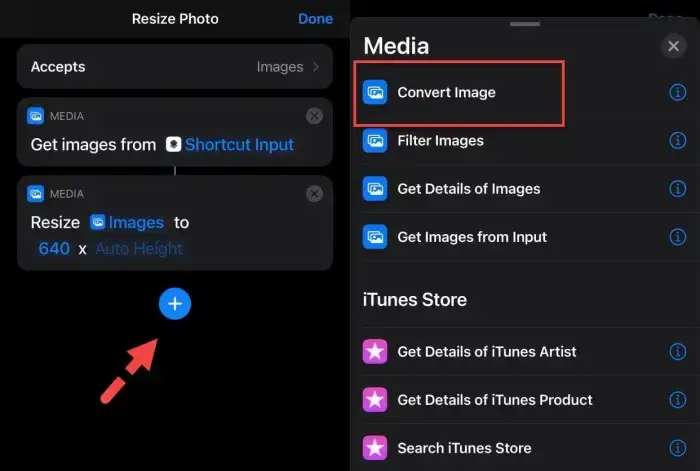
Langkah 6. Sekali lagi Ketuk “+” dan pilih Documents, pilih Save File dan aktifkan opsi Ask Where to Save. Terakhir tap Done.
Langkah 7. Sekarang, pergi ke aplikasi Photos dan pilih foto yang ingin diubah ukurannya. Ketuk tombol share dan gulir ke bawah dan pilih Resize Photo dan pilih tempat untuk menyimpannya dan ketuk Save.
Langkah 8. Sekarang, foto sudah siap dan seperti yang terlihat ukurannya jauh lebih kecil dari ukuran sebenarnya.
Jika tidak melihat pintasan kamu tercantum di Lembar Bagikan, gulir ke bawah hingga ke tempat yang tertulis Edit Actions… Saat menu ini muncul, kamu akan melihat pintasan di bawah Other Actions.
Jika tidak, kembali ke aplikasi Pintasan, tekan menu 3 titik untuk mengedit pintasan, lalu tekan menu 3 titik lagi untuk membuka kartu ‘Rincian’. Di sinilah kami menamai pintasan kami, dan dapat memilih Show in Share Sheet. Ini harus diaktifkan agar pintasan kamu muncul di menu itu.
Setelah membuat pintasan untuk mengubah ukuran gambar dan foto, maka kamu dapat dengan mudah mengubah ukuran gambar atau foto apa pun di mana saja kapan saja.
Cara Memotong Gambar Secara Otomatis di Foto di iPhone dan iPad
Sekarang kita akan membahas bagaimana cara memotong gambar secara otomatis di foto di iPhone dan iPad.
- Luncurkan aplikasi Photos. Temukan foto yang ingin kamu potong. Tap Edit di pojok kanan atas.
- Ketuk tombol potong di pojok kanan bawah. Ketuk tombol kotak potong di pojok kanan atas. Itu terlihat seperti tiga persegi panjang dalam satu.
- Lalu tap aspek rasio yang ingin kamu potong fotonya.
- Pilih apakah ingin vertikal or horisontal dan setelah itu tap Done.
Aplikasi Pengubah Ukuran Foto Terbaik untuk iPhone
Jika tidak menyukai ide menggunakan pintasan, kami juga menyediakan beberapa aplikasi pengubah ukuran gambar terbaik untuk iPhone dan iPad.
1. Resize Image
Aplikasi ini tersedia untuk pengguna iPhone dan memberikan pengalaman yang cepat dan mulus. Gambar yang diubah ukurannya dapat dibagikan di berbagai situs, seperti Twitter, Facebook, dan Instagram. Membutuhkan iOS 8.0 atau yang lebih baru, menurut situs web resmi aplikasi.
2. Desqueeze
Menggunakan fungsi Desqueeze, gambar dan video dapat dengan mudah diubah ukurannya. Pengguna diharuskan menggunakan preset untuk mengubah ukuran dengan cepat, dan juga dapat memilih data piksel manual. Ada tiga metode pengubahan ukuran gambar yang berbeda; kamu dapat memilih rasio kecocokan, rasio klip, dan pilihan peregangan.
Selain itu juga bisa menggunakan deteksi orientasi untuk menyesuaikan gambar ke skala alaminya. Gambar keluaran dapat disimpan dalam format TIFF, JPEG, dan PNG, sedangkan video dapat disimpan dalam format M4V, MOV, dan MP4.
3. Image Size
Image Size adalah salah satu aplikasi pengubah ukuran foto yang keren. kamu dapat mengklik tempat pada gambar atau memilih dari daftar. Aspek yang paling mengesankan dari aplikasi ini adalah ketika mengubah ukuran, kamu dapat memilih dari empat opsi: piksel, mm, cm, dan inci.
Kami sangat menyukai fitur-fitur yang tersemat pada aplikasi ini. Mengubah ukuran gambar akhir-akhir ini bisa sangat sulit, mengingat sebagian dari kita mungkin tidak begitu akrab dengan opsi pengubahan ukuran yang ditawarkan dalam piksel.
Kesimpulan : Resize Gambar di iOS Sangat Mudah
Di sini, kamu telah mempelajari berbagai cara untuk mengubah ukuran gambar. Yang pertama adalah membuat pintasan untuk mengubah ukuran foto dan saya membagikan tiga aplikasi pengubah ukuran gambar terbaik untuk perangkat iOS.
Demikianlah cara mengubah ukuran foto di iPhone dan iPad tanpa memotongnya dengan menggunakan aplikasi Pintasan.