Ingin tahu cara mengaktifkan VT di PC atau Laptop? Jika ya maka di sini di postingan ini kami akan memandu kalian tentang bagaimana cara virtualization laptop Toshiba melalui BIOS.
Virtualization memungkinkan beberapa sistem operasi dan aplikasi independen untuk berjalan “secara virtual” pada satu server, memanfaatkan kapasitas setiap server fisik secara maksimal.
VirtualBox, VMware, Hyper-V, Windows Sandbox, dan perangkat lunak lain pada mesin virtual mendapat manfaat dari kemampuan perangkat keras virtualisasi CPU modern.
Apa itu Teknologi Virtualization VT-x?
Virtualization VT-x adalah teknik yang memungkinkan menggunakan satu sistem perangkat keras fisik untuk menghasilkan banyak lingkungan virtual atau sumber daya khusus.
Hypervisor adalah perangkat lunak yang menghubungkan langsung ke perangkat keras dan memungkinkan untuk membagi satu sistem menjadi lingkungan yang independen, unik, dan aman yang disebut Virtual Machine (VM).
Kemampuan hypervisor untuk mengisolasi sumber daya mesin dari perangkat keras dan mendistribusikannya dengan benar sangat penting untuk VM ini. Virtualisasi memungkinkan untuk memaksimalkan laba atas investasi sebelumnya.
Perangkat keras yang sebenarnya, yang mencakup hypervisor, disebut sebagai tuan rumah, sedangkan banyak mesin virtual yang menggunakan sumber dayanya disebut sebagai tamu. Sumber daya komputasi, seperti CPU, memori, dan penyimpanan, dipandang sebagai kumpulan sumber daya yang dapat dengan mudah dipindahkan oleh pengunjung ini. Operator dapat mengelola instance virtual CPU, memori, penyimpanan, dan sumber daya lainnya, memastikan bahwa tamu memiliki akses ke sumber daya yang mereka butuhkan saat mereka membutuhkannya.
Dalam arsitektur bisnis IT saat ini, virtualisasi adalah teknik umum. Ini juga merupakan teknologi yang mendorong ekonomi komputasi awan.Virtualisasi memungkinkan penyedia cloud untuk melayani pelanggan menggunakan perangkat keras komputer fisik yang ada, dan memungkinkan pengguna cloud untuk membeli hanya sumber daya komputasi yang mereka butuhkan, dan untuk memperluas sumber daya tersebut dengan biaya yang efektif seiring beban kerja mereka bertambah.
Cara Mengaktifkan Virtualisasi Laptop Toshiba Di BIOS
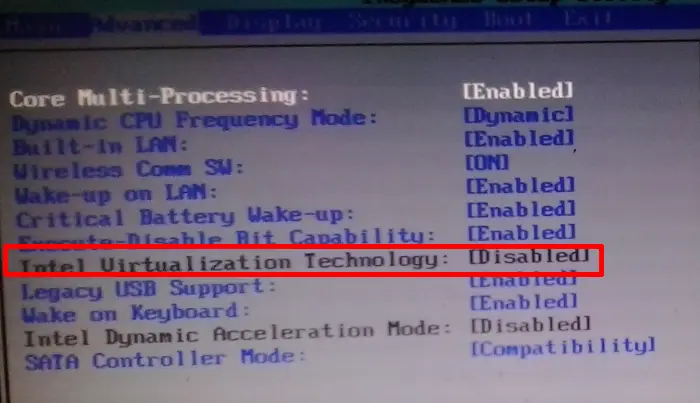
Ikuti langkah-langkah di bawah ini untuk mengaktifkan Virtualization di BIOS laptop Toshiba:
- Matikan laptop atau PC dan nyalakan kembali.
- Lalu tekan tombol F2 saat layar sedang loading untuk langsung masuk ke BIOS.
- Setelah masuk BIOS, pilih Advanced lalu pilih Virtualization Technology atau SVM kemudian pilih Enabled.
- Jika sudah selesai, tekan F10 untuk menyimpan pengaturan dan keluar.
Catatan: Tidak selalu untuk masuk BIOS tekan F2, kadang kala tekan F10 atau tombol lainnya.
Cara Cek Virtualization (VT-x) di Toshiba Telah Diaktifkan

Simak langkah-langkah berikut untuk mengetahui apakah VT-x di laptop Toshiba Diaktifkan atau Tidak:
Tekan Windows + X untuk membuka menu Windows lalu pilih Task Manager.
Di sini pilih Performance > CPU selanjutnya bisa cek Virtualization laptop Toshiba apakah sudah Enable atau Disable.
Mengapa Kita Harus Menggunakan Virtualisasi
Ada banyak alasan mengapa kamu harus mempertimbangkan untuk menggunakan virtualisasi di lingkungan Anda. Berikut adalah beberapa di antaranya:
Menghemat Biaya
Perangkat keras seringkali merupakan komponen paling mahal di pusat data. Virtualisasi menurunkan biaya dengan menghilangkan kebutuhan untuk komputer fisik. Namun, biayanya jauh melampaui perangkat keras; penghematan lisensi perangkat lunak, pengurangan biaya listrik dan pendinginan, dan peningkatan aksesibilitas dan kinerja pengguna hanyalah beberapa metode untuk menghemat uang.
Konsolidasi server:
Virtualization dapat membantu menghemat ruang fisik dengan mengkonsolidasikan server. Setiap server di pusat data tradisional biasanya didedikasikan untuk satu aplikasi. Akibatnya, sebagian besar komputer kurang dimanfaatkan. Kita dapat menjalankan lebih banyak beban kerja pada satu server dengan virtualisasi, sehingga mengurangi jumlah komputer fisik di sistem Anda.
Back Up lebih mudah
Kamu dapat membuat cadangan lengkap VM dalam hitungan menit menggunakan virtualisasi. Cadangan ini dapat dengan mudah ditransfer dari satu server ke server lain dan digunakan kembali. Selain itu juga dapat mengambil snapshot mesin virtual, yang merupakan snapshot dari komputer virtual pada waktu tertentu.
Peningkatan waktu kerja
VMware menyediakan berbagai kemampuan canggih yang tidak ditemukan di server fisik, memungkinkan kelangsungan bisnis dan waktu aktif yang lebih besar. Migrasi langsung, migrasi penyimpanan, toleransi kesalahan, ketersediaan tinggi, dan sebagainya adalah contoh dari kemampuan tersebut.
Teknologi ini memungkinkan virtual machine untuk tetap beroperasi atau pulih dengan cepat dari gangguan yang tidak terduga. Salah satu manfaat tunggal terpenting dari virtualisasi dengan aplikasi jangkauan luas adalah kemampuan untuk memindahkan virtual machine dari satu server ke server lain dengan cepat dan simpel.
Penyediaan server lebih cepat
Kita dapat dengan cepat mengkloning Image, master template, atau virtual machine yang ada menggunakan Vmware dan membuat server aktif dan berjalan dalam hitungan menit. Ini berbeda dengan server fisik, yang seringkali membutuhkan waktu beberapa jam untuk disiapkan.
Demikian cara mengaktifkan Virtualisasi di BIOS laptop Toshiba Acer, ASUS Lenovo, Toshiba, dan laptop lainnya.