YouTube adalah platform berbagi video terbesar yang menyediakan hampir semua video tentang topik apa pun, bahkan memungkinkan pengguna untuk mendapatkan penghasilan dengan video yang mereka bagikan.
Platform video ini memainkan peran yang sangat penting dalam pendidikan dan bisnis online, dan miliaran orang menggunakannya setiap hari, namun sayangnya, pengguna iPhone tidak dapat langsung download video di platform ini tanpa berlangganan YouTube berbayar.
Namun, saat ini ada beberapa trik yang memungkinkan pengguna iOS untuk menyimpan video dari Youtube ke penyimpanan iPhone. Buat kalian yang belum tahu caranya, simak panduannya di bawah ini.
Download Video YouTube di iPhone Melalui Documents
iPhone memang sangat terkenal ribet tidak seperti Android, untuk download video kita tidak bisa langsung melakukannya. Ada beberapa tahapan yang harus kalian lakukan.
Untuk cara mudah download video YouTube di iPhone adalah dengan menggunakan aplikasi bernama Documents by Readdle lalu download video melalui situs Videosolo.com, YT5s.com, Saveform.net atau Givefastlink.com.
Untuk download video dari YouTube di iPhone, ikuti langkah-langkah di bawah ini.
Install Aplikasi Documents by Readdle

Cari Readdle di App Store dan download serta instal aplikasi Documents by Readdle. Buka video yang diinginkan di aplikasi YouTube atau browser iPhone atau iPad dan salin link video dengan memilih opsi Bagikan lalu Salin Link.
Buka Aplikasi Documents
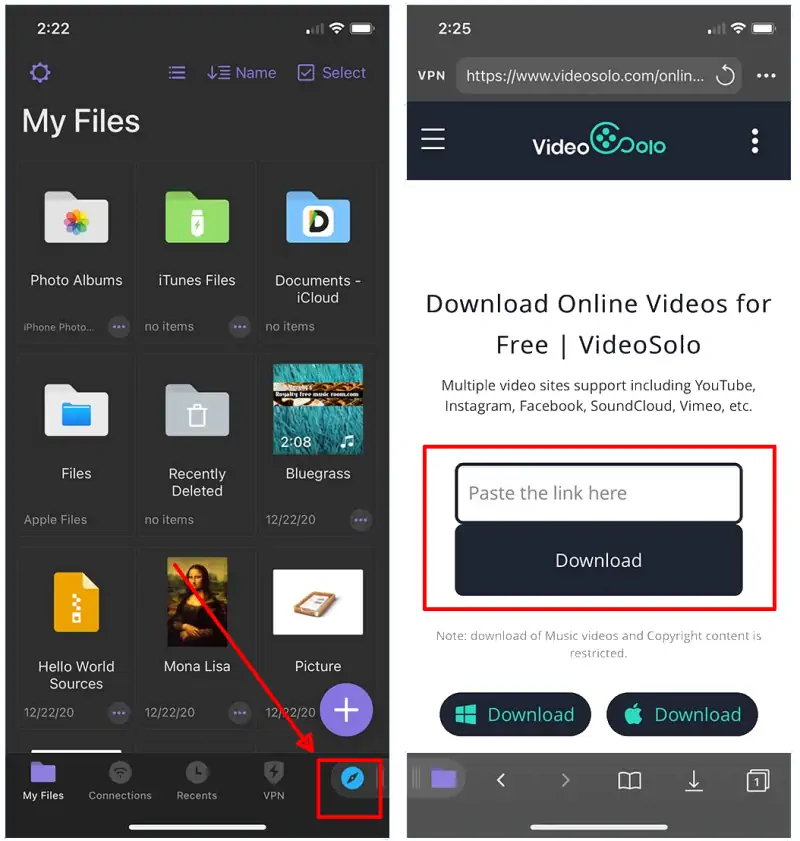
Jalankan aplikasi Documents yang telah diinstal pada langkah pertama dan klik ikon kompas di bagian bawah. Nanti akan terbuka browser bawaan aplikasi, lalu buka https://www.videosolo.com/online-video-downloader/.
Download Video Youtube
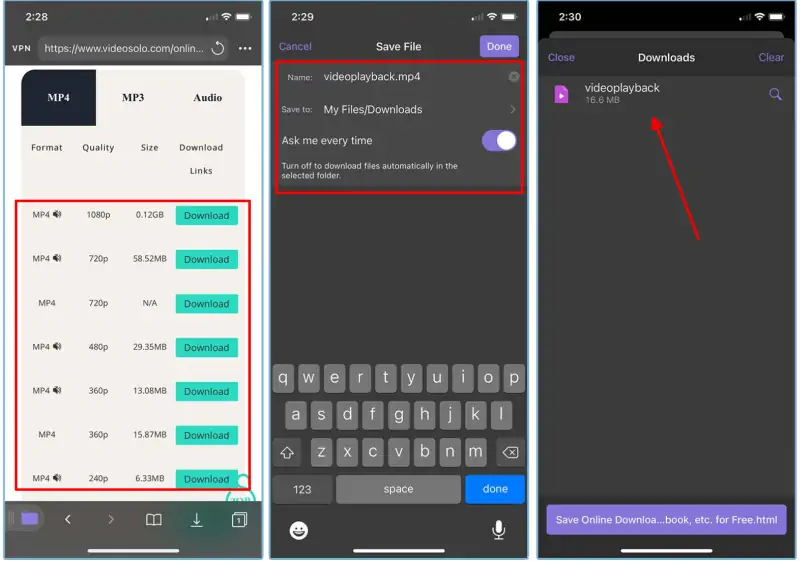
Langkah selanjutnya paste link video Youtube di kolom yang disediakan. Setelah klik Download dan kemudian pilih kualitas video yang kamu inginkan. Setelah itu video akan tersimpan di aplikasi Documents dan dapat memutarnya dari sana.
Memutar Video Melalui Aplikasi Foto

Jika ingin memutar video lewat aplikasi Foto, buka aplikasi Documents kemudian masuk ke folder Downloads lalu pilih video yang kamu inginkan. Lalu klik 3 titik dan selanjutnya tap Share (Bagikan) lalu pilih Save Video. Sekarang kamu bisa menonton video tersebut melalui aplikasi foto di iPhone.
Download Video Youtube Melalui Browser Safari iPhone

Hadirnya iOS 13 memberikan angin segar bagi pemburu video gratisan, OS ini memungkinkan kita download file secara langsung melalui browser Safari. Jadi, jika kamu menemukan sebuah situs yang berisi video yang menarik, kamu bisa langsung download video tersebut.
Namun, jika video tersebut berasal dari YouTube atau Vimeo, kalian membutuhkan bantuan situs web pihak ketiga seperti Savefrom, Videosolo, Givefastlink atau YT5s.
Berikut langkah-langkah download video Youtube dari Safari:
- Langkah pertama, salin link video Youtube.
- Setelah itu buka browser Safari kemudian akses ke situs savefrom.net.
- Berikutnya tempel link video pada kotak yang tersedia.
- Kemudian pilih jenis file ke .mp4.
- Ketuk Download dan konfirmasikan dengan mengeklik Download sekali lagi.
- Selanjutnya, ikon download akan muncul di bagian kanan atas bersama dengan bilah progres di bawahnya.
Semua video yang telah didownload melalui Safari akan disimpan di aplikasi File. Secara default, aplikasi ini akan menyimpan file di folder Downloads di iCloud Drive atau langsung di iPhone. Namun, kalian dapat mengubah ke folder lain untuk menyimpan hasil unduhan dengan membuka Settings > Safari > Download.
Seperti yang kami disebutkan, ada beberapa cara download video dari YouTube, dan di atas, kami telah menjelaskan cara paling umum dan populer untuk download video dari berbagai layanan berbagi video. Jika kalian tahu cara praktis download dari YouTube menggunakan iPhone, bagikan dengan pengguna lain di bagian komentar.
Demikianlah panduan cara download video Youtube di iPhone baik itu menggunakan safari ataupun aplikasi dokumen. Selain itu, jika ingin menambah pengetahuan kamu tentang iOS, silahkan membaca tutorial cara ubah ukuran foto di iPhonea.