Umumnya HP Infinix dibekali dengan slot microSD sebagai ruang penyimpanan tambahan. Namun,suatu saat akan penuh lagi dan kita harus mengupgrade kartu SD yang memiliki kapasitas yang lebih besar.
Semakin besar memori card yang akan kita gunakan tentunya akan lebih mahal harganya. Jadi, solusi efektif sebagai penyimpanan tambahan adalah dengan memindahkan file atau data ke PC atau Laptop.
Laptop atau PC umumnya memiliki kapasitas penyimpanan yang lebih besar, beberapa file, seperti video dan foto, memerlukan daya pemrosesan dan penyimpanan yang lebih besar, sehingga laptop lebih cocok untuk mengedit dan memproses file-file ini.
Selain itu, dengan memindahkan file ke laptop, kita bisat membuat salinan sebagai file cadangan. Jika HP hilang, rusak, atau terkena virus, kita masih tetap memiliki salinan file yang aman di laptop.
Cara Transfer File dari Infinix Ke Laptop atau PC
Bagi pengguna Infinix, sangat beruntung karena ada beberapa metode untuk mentransfer file dan data dari smartphone ke komputer. Nah, pada kesempatan kali ini, BaruBenar akan membagikan cara mudah memindahkan file antara HP Infinix dan laptop.
1. Menggunakan Kabel USB
Memindahkan file melalui kabel USB memiliki beberapa keuntungan dibandingkan metode tanpa kabel seperti Bluetooth atau Wi-Fi. Kabel USB mendukung kecepatan transfer data yang tinggi, terutama jika menggunakan USB 3.0 atau yang lebih baru.
Selain itu, transfer file melalui kabel tidak ribet, kita cukup menghubungkan HP Infinix yang ingin ditransfer dengan laptop.
Berikut cara menyambungkan smartphone Infinix ke PC/laptop menggunakan kabel USB:
Sambungkan kabel data dari HP ke PC/laptop. Jika baru pertama kali kamu menyambungkan ponsel Infinix ke laptop, biasanya laptop akan menginstall driver terlebih dahulu secara otomatis.

Setelah itu, buka panel notifikasi di Infinix kamu kemudian ketuk bagian System Android. Selanjutnya pada bagian Gunakan USB, pilih Transfer File.
Sekarang, di file explorer laptop telah muncul drive sesuai nama perangkat milikmu. Pilih nama perangkat Infinix yang digunakan. Kemudian pilih file yang akan dipindahkan dari HP kamu.
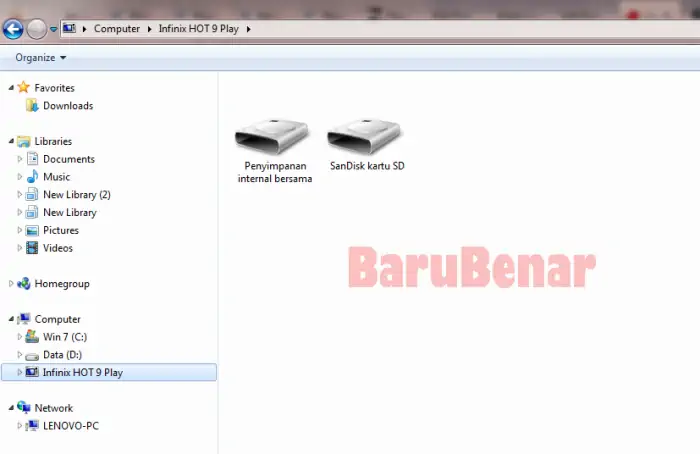
Lalu klik kanan file tersebut dan pilih Copy. Dan berikutnya Paste ke folder yang kamu inginkan.
2. Menggunakan Bluetooth
Selain itu kita juga bisa memanfaatkan koneksi bluetooth untuk memindahkan file antar perangkat. Untuk langkah-langkahnya memindahkan file dari HP Infinix ke laptop melalui bluetooh, simak panduan berikut:
- Langkah pertama, silahkan aktifkan Bluetooth di HP Infinix dan Laptop atau PC.
- Selanjutnya, koneksikan kedua perangkat tersebut.
- Jika sudah pairing, kamu bisa langsung mengirim beberapa file dari HP Inginix ke laptop.
Namun, berhubung prosesnya lebih lambat dibandingkan kabel USB atau Wifi, sangat tidak disarankan transfer file berukuran besar melalui bluetooth.
3. Menggunakan WIFI
Meskipun metode menggunakan kabel atau bluetooth lebih populer untuk mentransfer file, penggunaan Wifi menjadi pilihan yang handal dan efisien untuk keperluan memindahkan data.
Berikut adalah langkah-langkah untuk memindahkan file ke laptop menggunakan Wifi:
- Pastikan laptop terhubung ke jaringan Wi-Fi yang sama dengan HP Infinix kamu.
- Setelah itu, instal aplikasi Shareit di smartphone dan laptop kamu.
- Lalu, buka Shareit di kedua perangkat kamu tersebut.
- Di smartphone, ketuk ikon + yang ada di pojok kanan atas lalu pilih Connect to PC.
- Buka Shareit di laptop, tunggu beberapa saat sampai muncul nama laptop kamu di layar smartphone.
- Kemudian ketuk nama laptop kamu dan sekarang laptop dan Infinix kamu sudah terhubung.
- Sekarang, pilih file yang ingin ditransfer dari HP ke laptop.
4. Menggunakan Card Reader
Jika kalian memiliki Card Reader dan laptopnya memiliki slot pembaca kartu SD, kalian bisa memanfaatkannya untuk memindahkan file yang tersimpan di Kartu SD ke perangkat PC.
Untuk memindahkan file atau folder dari kartu memori ke laptop atau komputer menggunakan card reader, ikuti langkah-langkah berikut:
- Pertama, masukkan Memory Card ke dalam Card Reader.
- Selanjutnya, sambungkan Card Reader ke laptop menggunakan kabel USB atau dengan menancapkannya langsung ke slot USB.
- Sekarang, buka File Explorer (Windows) atau Finder (Mac) di laptop kemudian ketuk drive eksternal yang mewakili card reader.
- Pilih file atau folder tertentu yang ingin di pindahkan, silahkan klik kanan file tersebut, lalu pilih opsi Copy atau Cut.
- Buka folder tujuan di laptop kemudian klik kanan dan pilih Paste. Tunggu hingga proses pemindahan selesai.
5. Melalui Google Drive
Selain itu juga, kalian bisa memanfaatkan aplikasi Google Drive yang umumnya sudah terpasang di HP Infinix. Untuk mentransfer file ke laptop menggunakan Google Drive, ikuti langkah-langkah berikut.
- Buka aplikasi Google Drive dan masuk dengan akun Google kamu.
- Pilih file atau folder yang ingin di pindahkan.
- Kemudian, pilih opsi Unggah ke Google Drive di HP kamu.
- Tunggu hingga proses upload selesai, karena ini tergantung pada ukuran file dan koneksi internet.
- Sekarang, dari laptop kamu, buka browser web dan kunjungi situs https://drive.google.com.
- Lalu login dengan akun Google yang sama, dan kamu akan menemukan file yang diunggah di Google Drive.
- Dari sana, kamu dapat download file tersebut untuk disimpan secara offline di laptop.
6. Melalui Email
Email dapat menjadi solusi alternatif jika keempat cara di atas tidak memungkinkan kalian lakukan. Mengirim file melalui email dapat menjadi cara yang efisien untuk mentransfer file antara PC dan perangkat Android.
Namun, beberapa layanan email membatasi jumlah file yang dapat kita kirim dan juga tidak semua format file yang mereka dukung. Jika kamu hanya mengirim foto atau file dokumen kecil, ini adalah cara yang cukup dapat diandalkan untuk memindahkan file ke laptop kamu.
Demikianlah beberapa cara memindahkan file dari HP Infinix ke laptop atau PC baik itu dengan kabel ataupun tanpa kabel. Jika kalian ingin transfer file yang sangat besar, sangat disarankan untuk menggunakan kabel USB.