Wifi adalah teknologi yang sangat berguna untuk mengakses internet. Dalam menggunakan wifi, password menjadi hal penting untuk menjaga keamanan dan privasi pengguna. Jika kita tidak mengetahui kata sandinya, maka tidak bisa menggunakan wifi dan harus menghubungi pemilik jaringan untuk memperolehnya.
Menggunakan wifi tanpa password dapat membahayakan data pribadi, karena data yang dikirim dan diterima secara wireless bisa diambil oleh pihak lain. Untuk melindunginya, penting untuk mengetahui dan menggunakan password wifi yang benar.
Kita dapat dengan mudah mendapatkan password Wi-Fi, dan tidak diperlukan alat tambahan, root, jailbreak, atau melakukan hacking. Kita dapat melihatnya melalui menu pengaturan di smartphone Android.
Bagi pengguna yang belum tahu caranya, bisa mengikuti panduan cara melihat kata sandi Wifi di HP Oppo.
Cara Melihat Kata Sandi Jaringan Wi-Fi di Oppo
Dahulu, kita tidak mungkin bisa melihat kata sandi tanpa melakukan root terlebih dahulu. Tapi sekarang, dengan dengan mudah kita dapat membagikan password WiFi dengan pengguna lain atau melihat kata sandi Wifi di HP Oppo kita. Untuk melakukannya, silakan ikuti panduan di bawah ini.
Mengetahui Password Wifi Tanpa Aplikasi

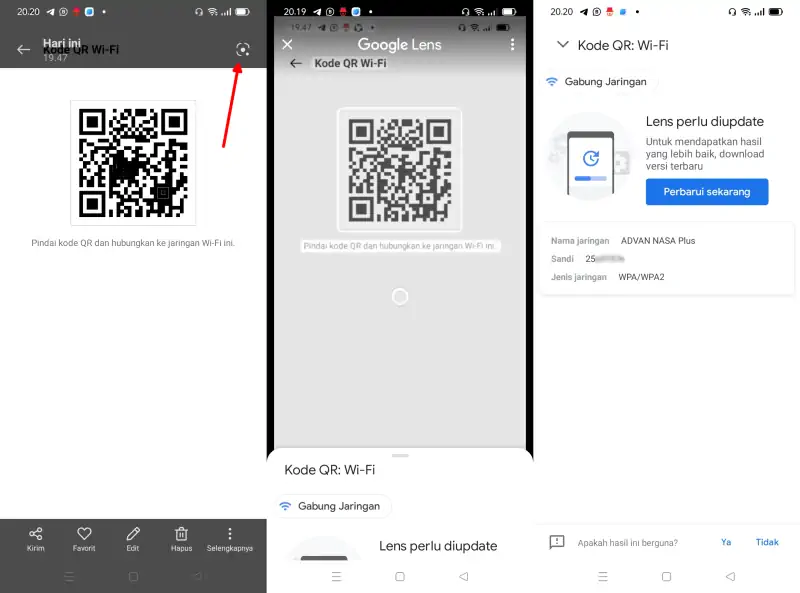
Umumnya smartphone terbaru telah dilengkapi dengan kode QR untuk membagikan password Wifi. Dengan begitu kita tidak perlu repot-repot mencarinya. Untuk caranya, simak langkah-langkahnya berikut:
- Silahkan buka aplikasi Pengaturan di HP Oppo.
- Selanjutnya, masuk ke opsi Wi-Fi.
- Lalu, ketuk jaringan Wifi yang terhubung dengan smartphone kita.
- Berikutnya, tap opsi Kode QR Wi-Fi.
- Setelah itu, kamu screenshot kode QR tersebut.
- Sekarang buka hasil screenshot tersebut.
- Lalu ketuk ikon scan yang ada di pojok kanan atas.
- Di bagian bawah akan muncul informasi Wifi tersebut seperti nama jaringan, sandi dan jenis jaringan.
Melihat Sandi Wifi Dengan Aplikasi Pihak Ketiga
Jika aplikasi Foto di HP Oppo kamu tidak mendukung fitur scan barcode, kamu bisa menggunakan aplikasi dari pihak ketiga. Salah satu aplikasi yang memungkinkan membaca kode Qr Wifi adalah Pembaca QR & Kode Batang.
- Silahkan kalian install aplikasi Pembaca QR & Kode Batang di Play Store.
- Setelah itu, buka menu Pengaturan di ponsel Oppo.
- Lalu masuk ke menu Wi-Fi dan kemudian tap Kode QR Wi-Fi.
- Setelah kode Qr muncul, kamu screenshot.
- Sekarang, buka aplikasi Pembaca QR & Kode Batang
- Selanjutnya, ketuk tombol Pindai Gambar.
- Kemudian screenshot barcode wifi yang ingin kamu ketahui.
- Setelah itu, kamu akan melihat kata sandi dan nama jaringan Wifi tersebut.
Melihat Password Wifi Melalui HP lain
Alternatif lain, kamu bisa melihat password Wifi menggunakan Hp yang lain. Untuk caranya dengan bantuan aplikasi bernama QR & Barcode Scanner.
- Buka Pengaturan HP Oppo lalu tap opsi Wi-fi.
- Selanjutnya, ketuk jaringan Wifi yang ingin kamu lihat passwordnya.
- Lalu tap Kode QR Wi-fi.
- Sekarang, buka Hp lain dan install aplikasi QR & Barcode Scanner.
- Lalu buka aplikasi tersebut, nanti akan muncul kamera scanner.
- Arahkan kamera tersebut ke barcode wifi yang ada di HP Oppo kalian.
- Jika berhasil, kamu akan melihat informasi password wifi.
Mengapa Kata Sandi Wifi itu Penting?
Ketika kita menggunakan wifi tanpa password, maka data yang kita kirim dan terima secara wireless akan terbuka dan mudah disadap otang lain. Ini dapat menjadi masalah khusus jika kita menggunakan wifi di tempat publik seperti cafe, restoran, atau hotel. Maka dari itu, kita perlu mengetahui kata sandi wifi untuk menjamin keamanan data yang kita gunakan secara wireless.
Demikianlan panduan tentang bagaimana cara melihat kata sandi atau password Wifi di HP Oppo kita baik itu tanpa aplikasi ataupun menggunakan aplikasi tambahan dari pihak ketiga.