Jika ingin mengunduh file dari Google Drive ke perangkat iOS, kalian perlu menginstal aplikasi Google Drive di iPhone atau iPad. Aplikasi ini memungkinkan kalian mengelola dan mengakses file dengan mudah, meskipun tidak ada opsi pengunduhan langsung seperti di Android.
Google Drive memiliki kapasitas penyimpanan yang lebih besar daripada iCloud, yaitu 15GB, dan Anda dapat meningkatkannya dengan berlangganan bulanan seharga 25 ribu. Meskipun ada perbedaan antara aplikasi Google Drive untuk Android dan iOS, fitur penyimpanan file yang fleksibel dan mudah diakses tetap tersedia untuk pengguna iOS.
Untuk download file dari Google Drive ke perangkat iOS, kalian perlu terlebih dahulu menginstal aplikasi Google Drive di iPhone milikmu. Meskipun tidak ada opsi download langsung seperti di Android, pengguna iOS masih dapat mengakses dan mengelola file mereka melalui aplikasi Google Drive.
Jadi, kita masih memungkinkan untuk download file dari GDrive di iPhone atau iPad. Dengan menginstal aplikasi Google Drive di perangkat iOS, Anda dapat dengan mudah mengelola dan mengunduh file-file Anda.
Untuk itu disini BaruBenar akan memberikan tips cara download file dari Google Drive ke iPhone.
Cara Download File Dari Google Drive Ke iPhone
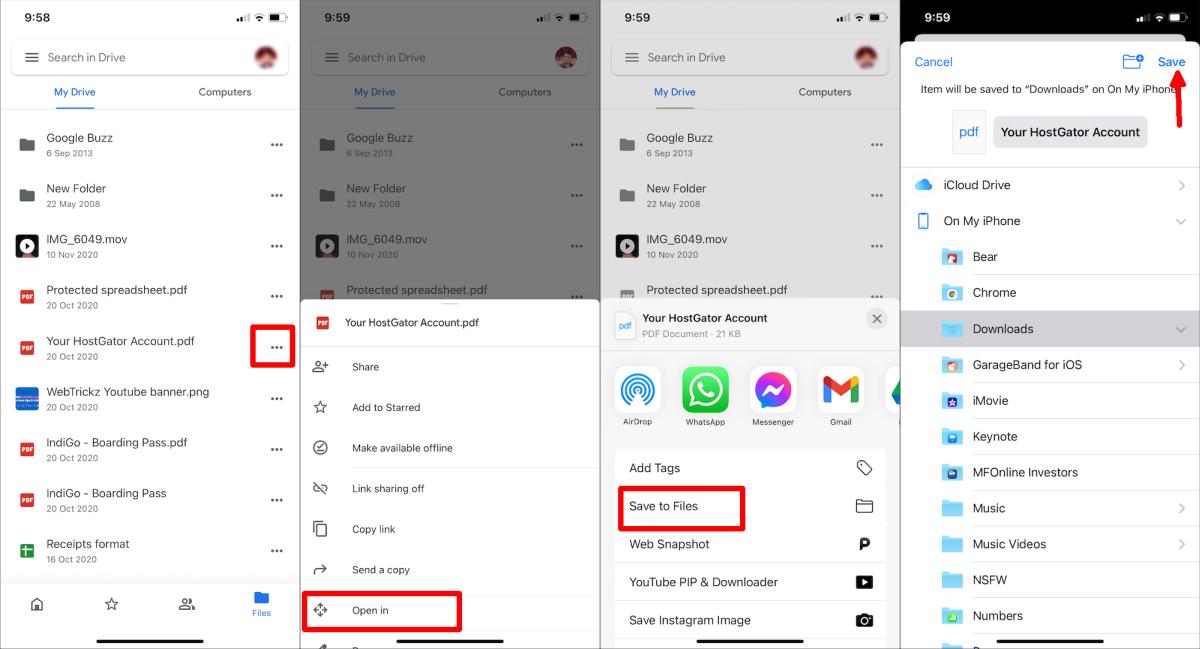
Silakan lihat cara download file seperti ZIP, PDF, dokumen, musik, foto, video, audio, spreadsheet,dan lain lain dari aplikasi Google Drive di iPhone Anda.
- Buka aplikasi Google Drive di iPhone dan cari file yang ingin didownload.
- Kemudian tap 3 titik yang berada di sebelah nama file.
- Selanjutnya pilih Buka di [Open it] dan Anda akan melihat pesan Bersiap untuk mengekspor.
- Pilih opsi Simpan ke File [Save To File] dari lembar berbagi iOS.
- Lalu pilih lokasi penyimpanan di aplikasi File – Di iPhone Saya – Download (atau buat folder baru) untuk menyimpan file di penyimpanan internal iPhone Anda.
- Kalau sudah, tap tombol Simpan [Save] di pojok kanan atas untuk menyimpan file.
- Sekarang file yang Anda download sudah dapat diakses secara offline melalui aplikasi File.
Cara Menyimpan Foto dan Video dari Google Drive ke Galeri iPhone
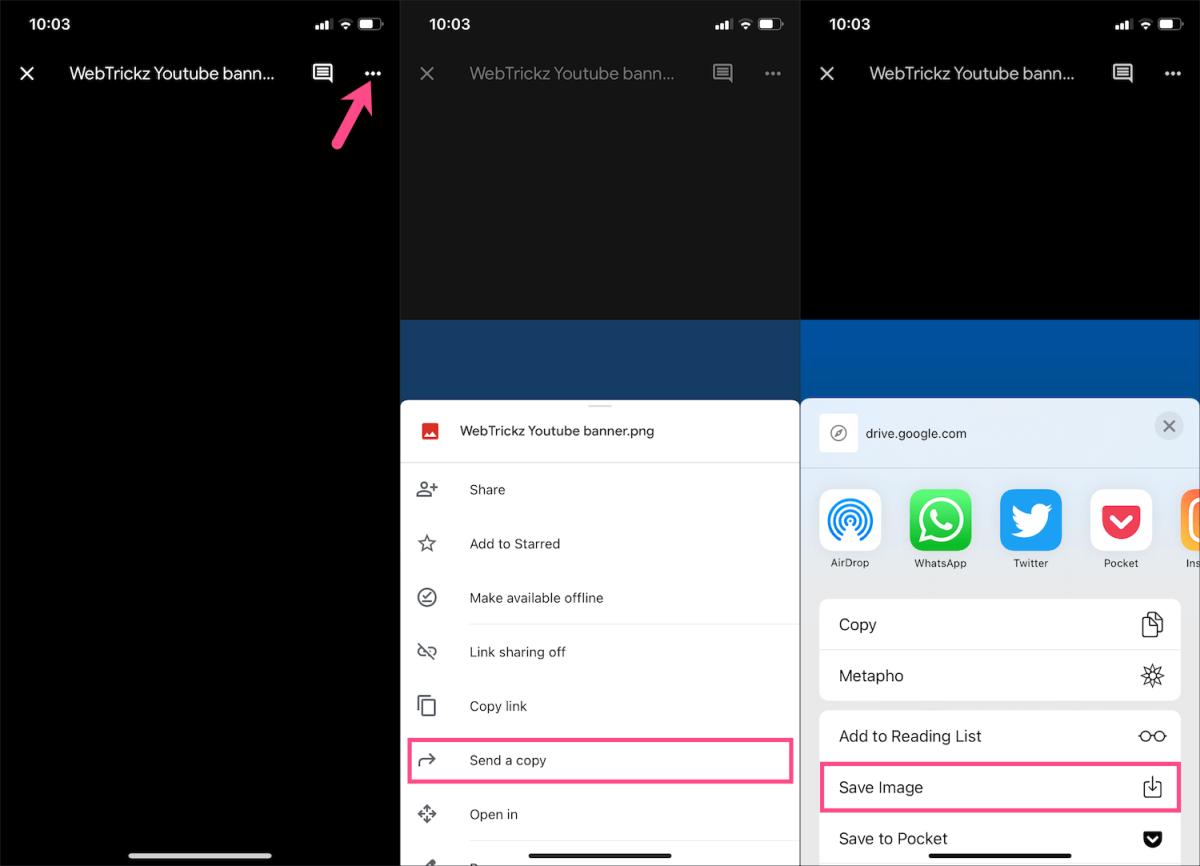
Jika ingin mengunduh foto dan video dari Google Drive ke iPhone dan iPad kalian, ikuti metode ini. Berbeda dengan metode di atas, cara ini memungkinkan kalian menyimpan video dan gambar langsung ke galeri.
- Buka Google Drive kemudian pilih foto atau video yang ingin disimpan di galeri.
- Kemudian tap menu 3 titik di pojok kanan atas.
- Selanjutnya pilih opsi Kirim salinan [Send a copy] dari daftar.
- Berikutnya Pilih opsi Simpan Gambar atau Simpan Video dari menu share
- Sekarang coba buka aplikasi galeri iPhone dan lihat foto atau video Anda di album Terbaru.
Cara Transfer File dari Google Drive ke iCloud
Ikuti langkah-langkah di bawah ini untuk langsung mentransfer file dari Google Drive ke iCloud di iPhone Anda.
- Buka aplikasi Drive dan cari file yang ingin Anda transfer atau salin dari Google Drive ke iCloud Anda.
- Ketuk menu 3 titik di sebelah file yang ingin di transfer.
- Pilih Buka di kemudian pilih Simpan ke File.
- Pilih iCloud Drive dan pilih folder tempat Anda ingin menyimpan file.
- Tap Simpan di pojok kanan atas untuk menyimpan file di iCloud Drive.
Cara Kirim file ke aplikasi lain secara langsung
Anda dapat mengirim file seperti PDF, gambar, file MP3, dll. Langsung dari Google Drive ke aplikasi lain seperti Telegram dan Whatsapp, tanpa perlu mengunduh file tersebut terlebih dahulu ke iPhone atau iCloud Drive. Untuk melakukannya,
- Buka file yang diinginkan di aplikasi Drive.
- Ketuk tombol Lainnya (ikon 3 titik) di sudut kanan atas.
- Ketuk “Buka di” dan pilih aplikasi yang ingin Anda gunakan untuk mengirim file.
- Pilih kontak dan bagikan file.
Akhir Kata
Sekarang Anda dapat mengakses file yang ditransfer dari platform berbeda melalui iCloud Anda. Salinan file yang ditransfer akan tetap ada di Google Drive yang harus Anda hapus secara manual jika perlu.
Tidak seperti di Android, salah satu kekurangannya adalah Anda tidak dapat mengunduh banyak file dari Google Drive ke iPhone sekaligus.