Mode Akses Terpandu adalah salah satu fitur yang sudah ada sejak iOS 6. Fitur ini termasuk dalam kategori Accessibility yang mungkin belum banyak diketahui oleh sebagian besar pengguna iOS.
Dalam penggunaannya, Guided Access Mode memungkinkan pengguna untuk mengunci perangkat iOS ke dalam satu aplikasi tertentu. Hal ini dapat dilakukan dengan menonaktifkan tombol-tombol perangkat keras.
Fitur ini sangat berguna bagi pengguna yang ingin membatasi akses ke perangkat iOS mereka, seperti saat digunakan oleh anak-anak atau di lingkungan yang memerlukan pengaturan akses terbatas.
Dengan Mode Akses Terpandu, pengguna iOS dapat memanfaatkan fitur ini untuk memberikan pengalaman penggunaan perangkat yang lebih terarah dan terbatas sesuai dengan kebutuhan mereka.
Bermasalah Dengan Akses Terpadu Lupa Password?
Apakah Anda saat ini menghadapi kesulitan untuk keluar dari mode Akses Terpandu karena lupa kata sandi? Dalam keadaan seperti itu, Anda tidak perlu khawatir karena ada solusi mudah untuk mereset kata sandi dan mendapatkan kembali akses ke perangkat iOS Anda.
Dengan mengikuti beberapa langkah mudah dan menggunakan PC, Anda bisa masuk ke mode recovery iPhone dan memperbaiki masalah ini. Selain itu, perlu disebutkan bahwa di iOS 13, ada metode alternatif untuk keluar dari mode Akses Terpandu tanpa perlu memasukkan kode sandi.
Prosedur khusus ini berlaku untuk semua iPhone yang dilengkapi dengan teknologi Touch ID atau Face ID. Dengan menggunakan solusi ini, Anda dapat keluar dari mode Akses Terpandu dengan mudah.
Cara Keluar dari Mode Akses Terpandu Tanpa sandi
Untuk menyelesaikan tugas ini dengan efisiensi yang optimal, kami merekomendasikan penggunaan tool pihak ketiga sebagai alternatif terhadap penggunaan iTunes. Meskipun demikian, penting untuk kalian catat kalau Anda tetap harus menginstal iTunes pada sistem Anda.
Perlu diperhatikan bahwa metode restart paksa tidaklah memungkinkan untuk mem-boot iPhone atau iPad ke mode pemulihan. Hal ini dikarenakan bahkan tombol fisik seperti tombol Samping dan tombol Volume pada model iPhone X dan yang lebih baru, akan dinonaktifkan saat Akses Terpandu diaktifkan.
Bahan-bahan yang Diperlukan
- Laptop atau Mac yang sudah terpasang iTunes versi terbaru. Bagi pengguna laptop dengan macOS Catalina atau Big Sur, Anda bisa menggunakan Finder sebagai pengganti iTunes di macOS yang lebih baru.
- Persiapkan Kabel Lightning yang asli.
- Aplikasi iMyFone dari Fixppo agar bisa masuk ke recovery mode dengan sekali klik dan tanpa menggunakan tombol fisik. Aplikasi ini support segala model iPhone atau iPad dan versi iOS.
Keluar Akses Terpadu Melalui Recovery
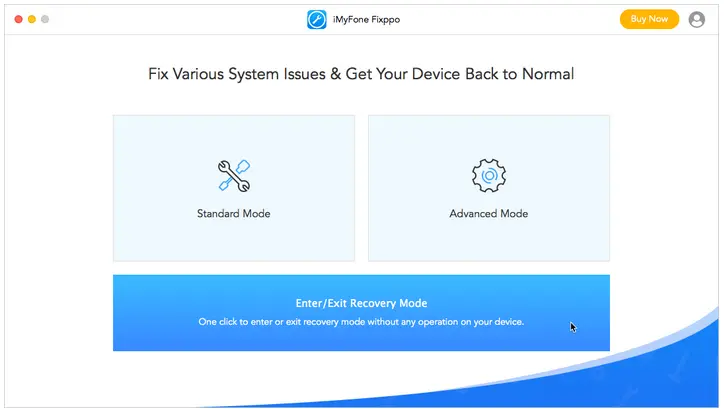
Untuk keluar dari Mode Akses Terpandu tanpa kata sandi, ikuti langkah-langkah berikut:
- Download iMyFone Fixppo dan instal di laptop Windows atau Mac.
- Jalankan program tersebut lalu pilih “Enter/Exit Recovery Mode“.
- Langkah selanjutnya, hubungkan iPhone Anda ke PC menggunakan kabel Lightning, lalu klik tombol “Next“.
- Kemudian pilih “Enter Recovery Mode“. Tunggulah beberapa saat hingga iPhone Anda benar-benar berada dalam Recovery Mode.
- Selanjutnya, klik “Exit Recovery Mode“. Tunggu hingga perangkat Anda melakukan boot ulang.
- Anda akan melihat logo Apple dan pesan “Exited Recovery Mode successfully” di iMyFone Fixppo.
- Sekarang, silahkan buka kunci iPhone lalu masukkan kode sandi perangkat Anda.
Cara Mengganti Password Akses Terpandu

Harap pastikan menetapkan kata sandi baru untuk Akses Terpandu karena iOS masih menyimpan kata sandi lama Anda. Jika menjalankan Akses Terpandu tanpa mengubah kata sandi, akses ini akan dibekukan lagi saat Anda menonaktifkannya.
Berikut ini cara mengubah kata sandi di Akses Terpandu untuk iPhone dan iPad.
- Silahkan buka Pengaturan.
- Kemudian gulir ke bawah lalu tap Aksesibilitas.
- Setelah itu, pilih Akses Terpandu kemudian tap Pengaturan Kode Sandi.
- Ketuk Atur Kode Sandi Akses Terpandu.
- Masukkan kata sandi 6 digit yang baru. Anda juga dapat mengaktifkan ID Wajah atau ID Sentuh.
Sekarang setiap membuka Akses Terpandu dan gunakan kata sandi baru.
Dari tutorial ini, terbukti kalau mengatasi kata sandi Akses Terpandu yang lupa di iPhone relatif mudah dilakukan. Namun, jika Anda memiliki metode praktis lainnya, silakan bagikan di bagian komentar di bawah ini. BaruBenar.com berharap panduan ini bermanfaat.