Ada beberapa cara yang bisa kita gunakan untuk memindahkan foto dan video dari iPhone ke PC Windows atau Laptop. Salah satunya adalah dengan menggunakan kabel USB.
Kita dapat memindahkan file menggunakan kabel USB yang disertakan saat membeli iPhone. Selain itu, bisa juga menggunakan aplikasi iCloud. Kita dapat mengunggah foto dan video dari iPhone ke iCloud dan kemudian mengaksesnya melalui iCloud di PC Windows atau Laptop.
Anda juga dapat menggunakan aplikasi pihak ketiga seperti Google Photos atau Dropbox untuk melakukan transfer media antara iPhone dan PC Windows atau Laptop.
Jika Anda ingin mengetahui cara yang lebih mudah untuk berbagi foto dan video dari iPhone ke Windows, silakan ikuti langkah-langkah dalam tutorial berikut ini:
Cara Memindahkan Foto dari iPhone ke Laptop / PC
Saat ini, metode nirkabel lebih sering digunakan dibanding menggunakan kabel saat mentransfer file antara dua perangkat. Hal ini juga berlaku ketika ingin memindahkan foto dari iPhone ke Windows 11.
Untuk memindahkan antar PC dan iPhone tanpa kabel, pastikan kedua perangkat tersebut telah tersambung ke jaringan yang sama. Simak cara mentransfer foto antara iPhone dan Windows 11 PC tanpa kabel di bawah ini.
Menggunakan Airdrop
Untuk transfer file menggunakan Airdrop, ikuti langkah-langkah berikut:
- Pastikan PC dan iPhone terhubung ke jaringan Wifi yang sama.
- Buka aplikasi Foto atau Galeri di iPhone, kemudian pilih foto yang ingin ditransfer.
- Ketuk opsi berbagi yang biasanya berupa ikon persegi dengan panah menghadap ke atas.
- Pada menu berbagi, cari opsi “AirDrop” dan ketuk itu.
- Setelah itu, akan muncul daftar perangkat yang terhubung ke jaringan Wifi yang sama. Cari dan pilih nama PC Anda.
- Pada PC Windows 11, Anda akan menerima notifikasi bahwa iPhone ingin mengirimkan foto. Ketuk “Terima” atau “Allow” untuk mengizinkannya.
- Proses transfer foto akan dimulai, dan Anda akan melihat progressnya di layar.
- Setelah transfer selesai, foto akan muncul di folder tujuan yang ditentukan di laptop.
Dengan mengikuti langkah-langkah di atas, Anda dapat mentransfer foto dari iPhone ke laptopWindows 11 tanpa menggunakan kabel yang merepotkan.
Melalui Snapdrop

- Langkah pertama, silahkan buka situs https://snapdrop.net/ di iPhone dan Laptop menggunakan browser bawaan.
- Setelah itu, kalian akan melihat nama komputer di browser iPhone yang berarti kedua perangkat telah terhubung.
- Selanjutnya ketuk nama komputer Anda lalu akan muncul tiga pilihan seperti Photo Library, Take Photo or Video, dan Choose File. Silakan pilih salah satu menurut preferensi Anda.
- Pada contoh di sini, saya memilih Photo Library. Setelah itu, ketuk gambar yang ingin ditransfer ke laptop dan ketuk tombol Add di iPhone. Setelah itu, file akan dikirim dari iPhone ke laptop Windows Anda.

Menggunakan layanan Snapdrop merupakan salah satu cara termudah yang dapat digunakan untuk berbagi file antara iPhone dan Windows 11.
iCloud
Jika sebelumnya Anda telah menyinkronkan Foto dan Video ke iCloud, maka akan lebih mudah untuk transfer file media secara nirkabel dari iPhone ke komputer Windows 11.
Untuk melakukannya, cukup kunjungi situs web iCloud atau instal aplikasi iCloud di laptop dan masuk dengan ID Apple Anda. Setelah login ke iCloud, Anda akan dapat mengakses Foto. Selanjutnya, dapat dengan mudah memindahkan file gambar yang diinginkan ke laptop.
Bluetooth
Jika sedang tidak tersambung ke Internet, Anda dapat menggunakan Bluetooth untuk mengirim foto atau video antara iPhone dan perangkat Windows. Untuk melakukannya, buka file gambar yang ingin dikirim ke laptop atau PC, lalu ketuk ikon Share > Bluetooth > pilih PC.
Selain metode yang disebutkan di atas, Anda juga dapat mentransfer foto dan video melalui email dan membukanya di Windows. Anda juga dapat memanfaatkan layanan cloud seperti Google Drive, OneDrive, dan lainnya untuk mentransfer file dari iPhone ke laptop Windows.
Cara Transfer Foto dari iPhone ke Windows Dengan Kabel
Salah satu cara yang paling mudah untuk mentransfer Foto dan Video dari iPhone ke laptop adalah dengan menghubungkan iPhone ke perangkat Windows menggunakan kabel USB atau Lightning to USB Type-C.
Setelah terhubung, Windows secara otomatis akan mengenali iPhone sebagai kamera digital dan akan menampilkan folder DCIM yang berisi file media.
Menariknya, pada Windows 11 sekarang sudah mendukung format gambar HEIC. Hal ini berarti Anda tidak perlu lagi mengonversi format gambar sebelum membukanya di laptop. Anda dapat langsung membuka foto-foto tersebut tanpa masalah.
Dengan menggunakan kabel yang sesuai dan menghubungkan iPhone ke laptop, Anda dapat dengan mudah dan cepat mentransfer foto dan video dari iPhone ke perangkat Windows.
Berikut ini cara transfer file dari iPhone ke laptop dengan kabel:
- Untuk memulai, hubungkan iPhone ke laptop atau desktop Windows 11 menggunakan kabel Lightning dan USB.
- Setelah terhubung untuk pertama kalinya, sebuah prompt akan muncul di iPhone yang meminta izin untuk mengakses foto dan video. Silahkan kalian izinkan, dengan mengetuk tombol Allow.
- Buka Windows Explorer atau File Explorer di laptop Anda dan arahkan ke bagian “Apple iPhone” di bawah Perangkat dan drive atau di panel Navigasi.

- Selanjutnya, buka aplikasi Foto di aptop Windows 11, lalu klik Start kemudian cari dan buka aplikasi Foto.

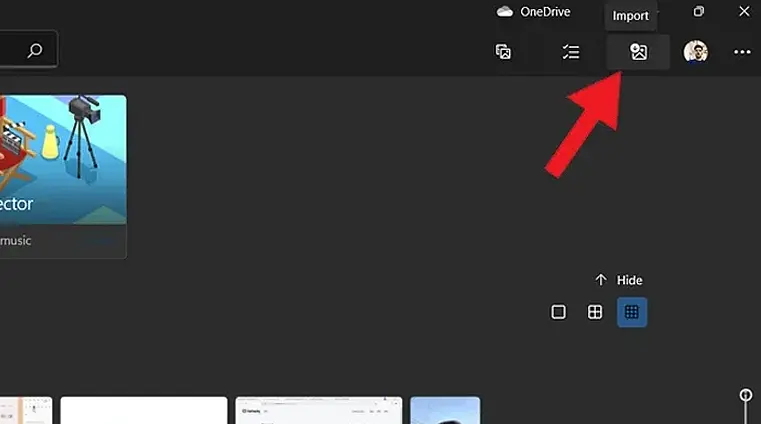
- Setelah itu, klik tombol import yang ada di sudut kanan atas aplikasi Foto.
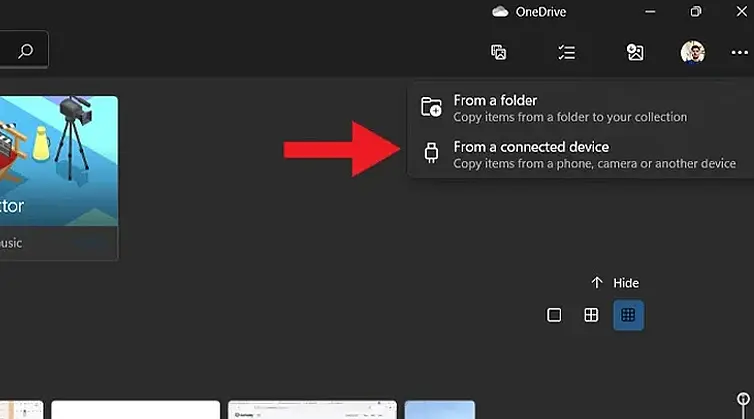
- Selanjutnya akan muncul dua opsi berbeda, pilih From connected device.
- Sekarang laptop akan mendeteksi perangkat iphone Anda dan mulai menampilkan media dari iPhone.
- Jika sudah, pilih foto atau video yang akan dipindakan ke laptop dan klik opsi import. Setelah itu, foto akan tersimpan di laptop.

Transfer File Menggunakan iTunes
Untuk mentransfer foto dari iPhone ke laptop Windows menggunakan iTunes, ikuti langkah-langkah yang diuraikan di bawah ini:
- Pertama, pastikan Anda sudah menginstal iTunes di laptop Windows. Jika belum, Anda bisa mengunduh dan menginstalnya dari situs web resmi Apple.
- Sambungkan iPhone ke laptop Windows menggunakan kabel USB. Luncurkan iTunes jika tidak terbuka secara otomatis.
- Di iTunes, klik ikon perangkat yang terletak di sudut kiri atas antarmuka. Nanti akan membawa Anda ke halaman ringkasan iPhone.
- Di bawah bagian “Pengaturan”, klik “Foto” di menu sebelah kiri. Di jendela utama, Anda akan melihat opsi yang disebut “Sinkronisasi Foto“. Centang kotak di sebelahnya.
- Anda memiliki dua pilihan untuk menyinkronkan foto: pilih “Semua foto dan album” jika ingin mentransfer semua foto dari iPhone ke laptop Windows dan pilih “Album yang dipilih” atau “Folder yang dipilih” jika hanya ingin mentransfer foto atau album tertentu.
- Setelah memilih opsi yang Anda sukai, klik tombol “Terapkan” atau “Sinkronisasi” di sudut kanan bawah jendela iTunes.
- Setelah itu, akan memulai proses transfer foto. Tunggu hingga sinkronisasi selesai. Lamanya akan tergantung pada jumlah foto yang ditransfer.
- Setelah sinkronisasi selesai, Anda dapat dengan aman melepaskan iPhone dari laptop Windows.
Dengan mengikuti langkah-langkah ini, Anda akan dapat mentransfer foto dari iPhone ke laptop Windows menggunakan iTunes.
Kesimpulan
Nah, itu dia beberapa cara yang bisa kalian gunakan untuk memindahkan file seperti foto, video, dan lainnya dari iPhone ke laptop atau PC. Jika kalian memiliki pertanyaan mengenai cara mentransfer file dari iPhone ke komputer, tinggalkan komentar di bagian bawah.
Kami juga telah membagikan tips menarik lainnya tentang iPhone, salah satunya adalah bagaimana cara mengubah foto HEIC ke JPG di iPhone tanpa aplikasi.