Fitur Always-On Display (AOD) di HP OPPO menawarkan kemampuan untuk menampilkan informasi penting seperti waktu, tanggal, status baterai, dan notifikasi tanpa harus membuka kunci perangkat. AOD ini juga memberikan fleksibilitas kepada pengguna untuk mempersonalisasi tampilan layar dengan screen saver khusus, sehingga memberikan sentuhan unik pada perangkat mereka.
Di HP OPPO, fitur AOD ini memiliki pengaturan yang lebih personalisasi dengan pilihan gaya, warna font, dan desain tata letak yang bisa disesuaikan sesuai dengan preferensi pengguna. Hal ini memungkinkan pengguna untuk menunjukkan kemampuan mereka melalui kreasi AOD mereka, yang menghadirkan pengalaman pengguna yang modern dan dapat disesuaikan secara profesional.
Selain itu, OPPO juga menawarkan beragam pilihan kustomisasi yang lengkap dan komprehensif, melebihi merek lain, sehingga memenuhi berbagai preferensi dan gaya pengguna.
Nah, bagi pengguna yang ingin tahu bagaimana cara mengaktifkan AOD di HP Oppo dapat mengikuti panduan yang kami bagikan di bawah ini.
Apa itu AOD (Always On Display)?
AOD (Always On Display) adalah fitur yang menyediakan berbagai desain dan informasi jam. Fitur ini mencakup jam digital, jam analog, jam dunia, dan jam tepi dengan pilihan warna dan wallpaper. Selain itu, fitur ini juga memiliki kalender dan kemampuan untuk menampilkan gambar yang dapat dipilih dari galeri.
Fitur ini juga dapat menampilkan teks khusus, tanggal, tingkat baterai, notifikasi aplikasi, dan informasi lagu. Fitur Widget memungkinkan kalian menampilkan berbagai widget pada layar AOD dengan mengetuk dua kali area jam, yang memungkinkan kalian memutar musik atau memeriksa jadwal dan alarm.
Selain itu juga menyediakan tampilan jam dengan jarum detik yang bergerak. Selain itu, kalian juga dapat menyematkan memo pada layar AOD menggunakan fitur Pengingat dan Berbagi. Memo-memo yang disematkan dapat dengan mudah dilihat dan dihapus.
Cara Mengaktifkan AOD di HP OPPO
Bagi kalian yang tertarik ingin mengaktifkan Always on Display di Oppo dapat mengikuti langkah-langkah yang kami bagikan di bawah ini. Ada dua metode yang dapat kami share ke kalian semua, jika smartphone kalian telah dilengkapi fitur ini bisa langsung mengaktifkan melalui pengaturan ponsel namun jika tidak mendukung kalian harus menggunakan aplikasi pihak ketiga.
Simak beberapa cara mengaktifkan AOD di Oppo:
Melalui Pengaturan
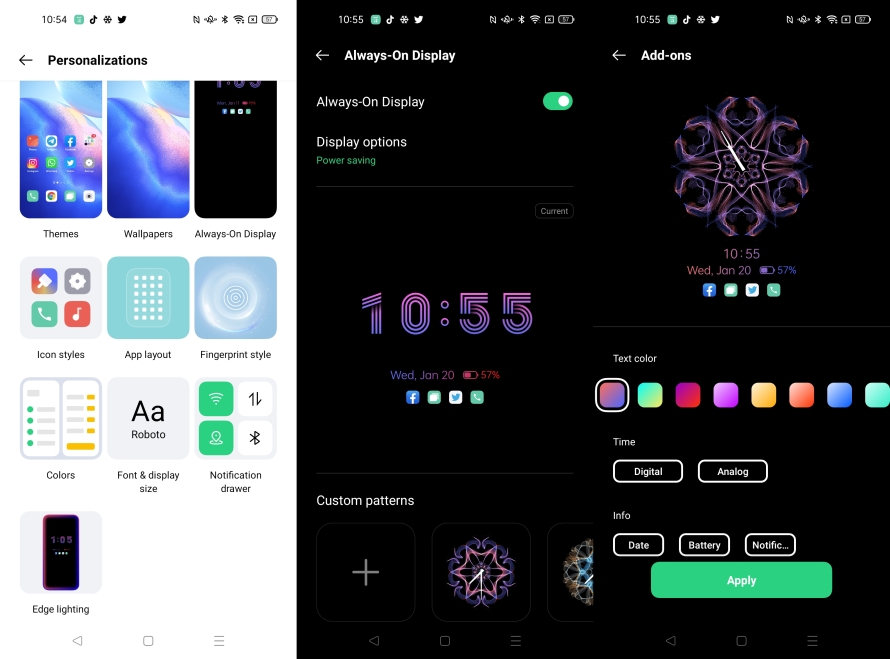
Berikut ini langkah-langkah mengaktifkan AOD di Oppo melalui pengaturan tanpa aplikasi tambahan:
- Silahkan buka aplikasi Pengaturan atau Settings di HP Oppo.
- Kemudian, gulir ke bawah dan ketuk Personalizations (Personalisasi).
- Setelah itu kamu akan melihat beberapa opsi kustomisasi, dan pilih Always on Display.
- Lalu aktifkan toggle Always on Display hingga berwarna hijau.
- Selanjutnya akan muncul beberapa opsi seperti Custom Pattern, Text, Analog Clock, Image, dan Digital Clock.
- Setelah kalian memilih salah satu opsi di atas, silahkan atur untuk menampilkan notifikasi, indikator baterai serta tanggal.
- Jika sudah selesai, ketuk Apply untuk menyimpan pengaturan.
Menggunakan Aplikasi
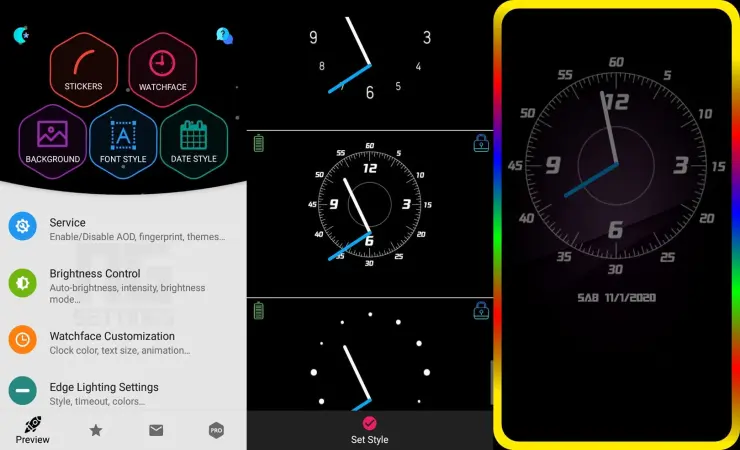
Perlu diketahui bahwa tidak semua HP Oppo dilengkapi untuk mendukung fitur AOD, karena hanya beberapa HP tertentu yang dilengkapi dengan layar Amoled. Namun, ada solusi apabila perangkat kalian tidak mendukung Always On Display yakni dengan bantuan aplikasi pihak ketiga seperti Always on Amoled.
- Pertama-tema install aplikasi Always on Amoled di Play Store.
- Buka aplikasi tersebut lalu tap Allow Now lalu izinkan.
- Setelah semua tab Allow Now di izinkan, silahkan pilih Amoled pada akses pemberitahuan, lalu tap Izinkan.
- Selanjutnya tap ikon Next kemudian pada GDPR Compliance silahkan tap Accept.
- Sekarang kalian bisa mengubah model jam yang ada di menu WatchFace.
- Kalian bisa mengatur background, font dan model tanggal.
- Setelah selesai, sekarang coba matikan layar HP Oppo untuk melihat apakah AOD berjalan sesuai dengan pengaturan.
Namun sayangnya aplikasi Always on Amoled ini tidak semua fitur dapat kita gunakan secara gratis, kalian harus menjadi member pro atau menonton iklan terlebih dahulu jika ingin membuka fitur tertentu.
Jika kalian ingin membuka Clock Mode yang terkunci, ketuk View Ad kemudian tonton iklan tersebut hingga selesai, lalu setelah itu kalian bisa menggunakannya dengan cara tap Set Style.
Demikianlah panduan cara mengaktifkan Always on Display di HP Oppo dengan atau tanpa aplikasi. Semoga artikel ini bermanfaat buat para pengguna ColorOS.