Pengguna iPhone sering menggunakan recovery mode ketika menghadapi masalah seperti layar hang, stuck di logo Apple, atau restart terus menerus. Recovery mode adalah fitur yang membantu pengguna iOS mengatasi masalah pada iPhone atau iPad.
Fitur ini tersedia di hampir semua perangkat iOS. Recovery mode memungkinkan pengguna memulai proses pemulihan data saat iPhone tidak menyala atau tidak menampilkan layar. Mode ini juga berguna untuk memulihkan iPhone yang terjebak di logo setelah pembaruan perangkat lunak yang gagal.
Selain itu, recovery mode juga dapat digunakan jika pengguna lupa kata sandi Akses Terpandu (Guided Access password).
Bagi kalian yang ingin mencoba mengakses recovery mode iPhone, dapat mengikuti tutorial yang BaruBenar.com bagikan di bawah ini.
Cara Masuk Recovery mode di iPhone

Apa pun alasannya, Anda harus tahu cara memasukkan iPhone ke recovery mode untuk memperbaikinya. Untuk memudahkan proses, inilah panduan cepat untuk masuk ke recovery mode di iPhone dan keluar dari recovery mode, baik dengan maupun tanpa iTunes.
Untuk mengikuti kedua panduan ini pastikan Anda sudah menyiapkan PC atau Macbook dan tentunya kabel USB Lightning.
Menggunakan iTunes atau Finder
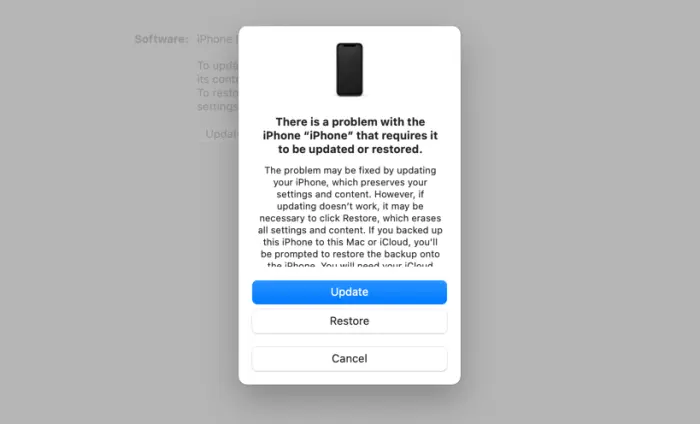
Cara pertama dengan menggunakan iTunes atau Finder tapi metode ini hanya berlaku untuk penggun iPhone 8 dan iPhone dengan dukungan Face ID.
- Pertama Hubungkan iPhone ke PC atau Mac dengan kabel Lightning.
- Nanti akan muncul Pop-up Trust This Computer saat menghubungkan iPhone Anda untuk pertama kalinya.
- Lalu ketuk Trust dan masukkan kode sandi iPhone Anda untuk melanjutkan.
- Tekan dan lepaskan tombol Volume Naik dengan cepat.
- Tekan dan lepaskan tombol Volume Turun dengan cepat.
- Tekan dan tahan tombol Samping.
- Tahan terus tombol Samping saat layar hitam muncul dan bahkan saat Anda melihat logo Apple.
- Lepaskan tombol Samping saat melihat layar Connect to computer or iTunes di iPhone.
- Itu menandakan kalau sudah masuk recovery mode.
iTunes atau Finder (di macOS Catalina dan Big Sur) sekarang akan menampilkan perintah untuk Update atau Restore. Silahkan pilih opsi yang sesuai dengan kebutuhan Anda.
CATATAN : Pastikan untuk menekan dan melepaskan tombol volume secara berurutan karena gagal melakukannya akan membuka Siri.
Untuk keluar dari recovery mode di iPhone , tekan dan tahan tombol Samping hingga layar recovery mode menghilang. Lepaskan tombol Samping ketika Anda melihat layar hitam dan perangkat akan boot secara normal. Kemudian masukkan kode sandi untuk membuka kunci dan mengakses layar beranda.
Menggunakan ReiBoot
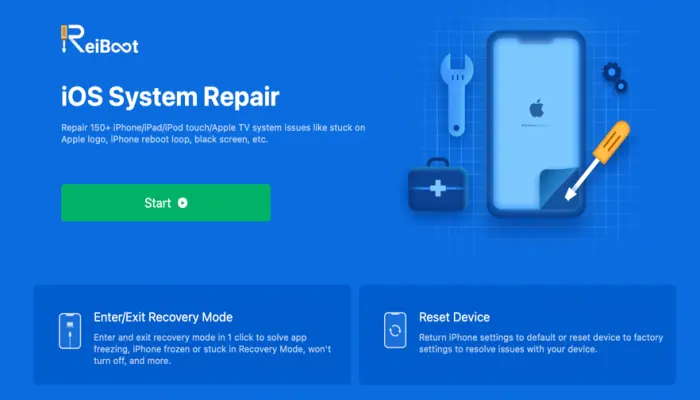
Dengan ReiBoot akan menjadi lebih mudah digunakan untuk memperbaiki berbagai masalah OS pada perangkat iOS. Tool ini dapat menjadi solusi ketika tombol pada iPhone Anda tidak berfungsi sehingga terjebak dalam recovery mode. Selain itu, cara ini relatif lebih mudah dan lebih cepat dibandingkan menggunakan iTunes.
Metode ini berfungsi pada semua iPhone yang memiliki Face ID serta Touch ID.
- Silahkan instal Reiboot di PC atau Macbook Anda.
- Jalankan program, sambungkan iPhone ke PC menggunakan kabel Lightning dan buka kuncinya.
- Klik opsi Enter/Exit Recovery Mode.
- Pastikan perangkat Anda terhubung dan dikenali oleh ReiBoot.
- Klik Enter di bawah One Click to Enter Recovery Mode untuk masuk ke recovery mode.
- Tunggu beberapa saat hingga melihat tulisan Restore di iPhone Anda.
Sedangkan untuk keluar dari recovery mode, ikuti langkah-langkah di atas dan klik One Click to Exit Recovery Mode sebagai gantinya di langkah 5.
Tool ReiBoot ini dapat kita gunakan uji coba gratis untuk masuk dan keluar dari recovery mode di semua perangkat iOS tanpa batasan apa pun. Namun, Anda perlu membeli lisensi Pro untuk mengakses fitur premium lainnya yang ditawarkan oleh alat ini. Reiboot tersedia untuk Windows dan Mac dan juga kompatibel dengan iPhone yang menjalankan iOS 14.4.
Penutup
Kedua cara masuk dan keluar darirecovery mode iOS ini dapat dengan cepat dilakukan oleh Anda yang menggunakan iPhone tipe apapun. Namun, tentunya kenyamanan dari setiap metode diatas akan tergantung dengan selera masing-masing pengguna.
Untuk itu, selamat mencoba menggunakan salah satu cara masuk recovery iPhone ini. Namun apabila Anda mempunyai cara lain untuk melakukan di iOS maka dapat menuliskannya pada kolom komentar di bawah ini.