Saat ini, Split screen di Samsung menjadi jauh lebih mudah, dan ada lebih dari dua cara untuk membuat dua layar. Nah, pada postingan kali ini Barubenar akan membagikan cara belah layar atau split screen di Galaxy A33.
Penggunaan mode split screen atau multitasking bukanlah hal yang baru. Mode ini telah menjadi fitur standar pada sebagian besar smartphone Android yang menjalankan minimal Android 7.
Fitur ini memungkinkan untuk menampilkan beberapa jendela secara bersamaan, kita dapat menjalankan dua aplikasi sekalgus di dalam satu layar. Tidak seperti split screen pada Redmi 10, proses keseluruhannya lebih mudah pada ponsel Samsung, berkat panel pop-up One UI yang berbeda.
Menggunakan Multi-Window Samsung membuat 2 layar menjadi lebih cepat, kita dapat memilih opsi layar pisah bawaan yang hadir di sebagian besar ponsel Android modern. Berikut ini cara split screen Hp Samsung A33.
Cara Split Screen di Samsung A33
Samsung A33 dibekali dengan operasi sistem One UI berbasis Android 12 yang dilengkapi dengan sejumlah fitur seperti Panel Edge, Screenshot dan Split Screen.
Fitur Split screen memungkinkan kita menonton video Youtube dan membalas pesan Whatsapp, kita dapat membuka aplikasi pesan dalam mode layar terpisah tanpa menutup Youtube, misalnya.
Dengan Menu Recent Apps dan Panel Edge, menggunakan layar belah kini menjadi pengalaman yang lebih menyenangkan dibandingkan sebelumnya, dan caranya juga hanya membutuhkan beberapa langkah saja.
Belah Layar Melalui Recent Apps
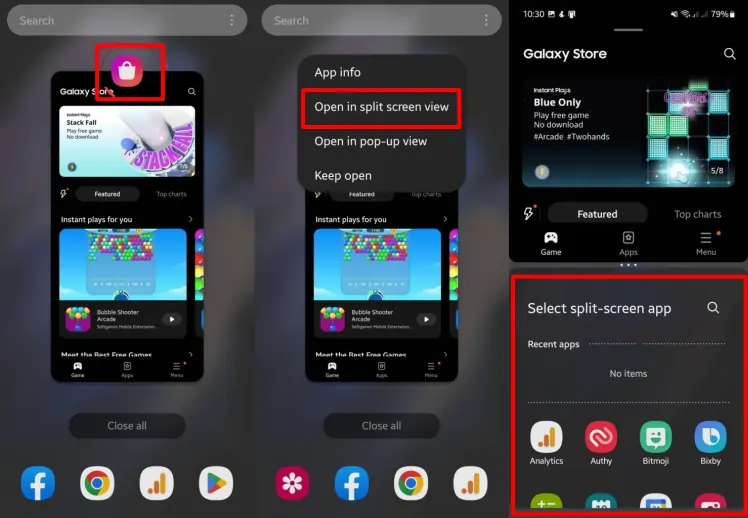
Metode split screen menggunakan menu recent apps ini hampir sama dengan perangkat Android lainnya, di mana kamu harus memiliki aplikasi yang baru saja dibuka atau setidaknya berjalan di latar belakang. Namun, perlu kalian ketahui, tidak semua aplikasi mendukung mode layar split.
Berikut ini cara membuat dua layar di Samsung A33 dengan menggunakan recent apps:
- Buka terlebih dulu aplikasi yang mendukung split screen seperti Whatsapp.
- Selanjutnya ketuk tombol Recent Apps (ikon tiga garis) di navigasi bar.
- Sekarang pilih aplikasi dari daftar yang ditampilkan lalu tap ikon aplikasi yang ada di bagian atas.
- Setelah itu, pilih Buka dalam tampilan layar pisah (Open in split screen view).
- Berikutnya layar akan terbelah jadi dua bagian, pilih aplikasi kedua yang ingin kamu tempatkan di bagian kedua.
Selain itu, kamu juga dapat menyesuaikan ukuran dari masing-masing layar split dengan mengeser pembatas yang ada di tengah ke arah atas atau bawah.
Catatan: Beberapa aplikasi mungkin tidak mendukung fitur ini, dan mungkin tidak tersedia di semua perangkat Samsung.
Multi Window Menggunakan Panel Edge
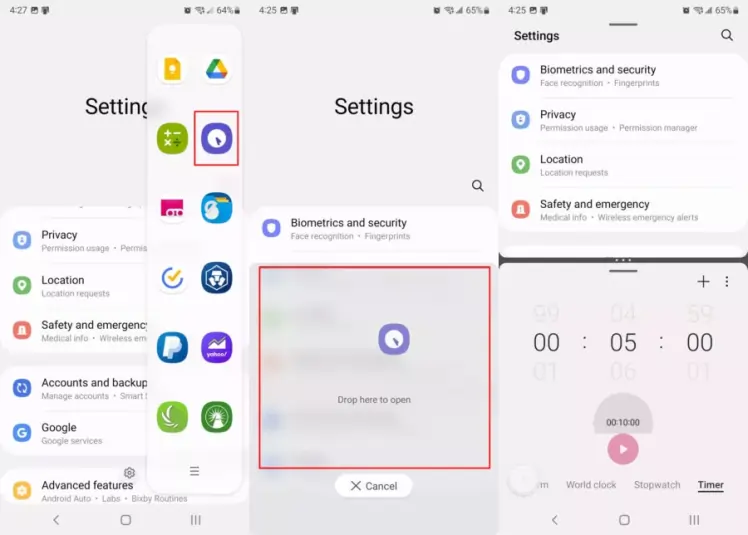
Cara kedua untuk membuat dua layar di ponsel Samsung yakni dengan memanfaatkan fitur Panel Edge. Fitur ini akan memudahkan kita melakukan split screen atau layar belah.
- Masuk ke Pengaturan dan setelah itu tap Tampilan.
- Kemudian cari dan aktifkan Panel Edge.
- Sekarang buka aplikasi pertama dan biarkan tetap terbuka.
- Lalu tarik sedikit ke tengah garis di sisi layar untuk membuka Panel Edge.
- Tekan dan tahan aplikasi kedua yang ingin di split screen lalu, seret dan letakkan di bagian bawah atau atas layar.
Pop-Up View
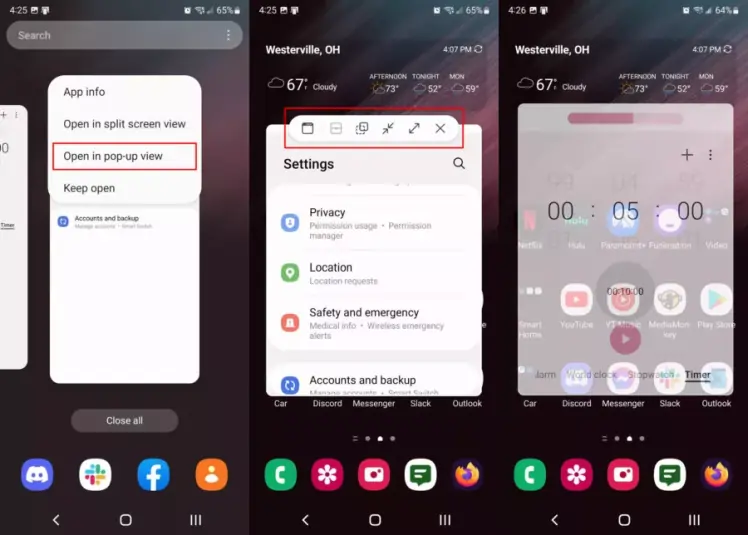
Pop-up view adalah fitur pada smartphone Samsung yang memungkinkan pengguna untuk membuka aplikasi tertentu di jendela kecil yang melayang di atas aplikasi lain atau layar beranda. Fitur ini memungkinkan kita melakukan multitasking, sehingga kita dapat mengakses dua aplikasi secara bersamaan tanpa harus bolak-balik di antara keduanya.
Untuk mengaktifkan tampilan pop-up di Hp Samsung, kamu dapat mengetuk dan menahan ikon aplikasi pada daftar aplikasi terakhir atau layar beranda, lalu pilih “Buka dalam tampilan pop-up” dari menu.
- Langkah pertama, buka aplikasi yang ingin ditampilkan di layar belah.
- Setelah itu, tekan tombol Recent Apps di bagian bawah layar berbentuk tiga garis.
- Selanjutnya, tekan ikon aplikasi yang ingin kamu pilih.
- Nanti, akan muncul beberapa pilihan, silahkan pilih opsi Buka dalam tampilan pop-up atau Open in Pop-Up View.
- Sekarang tampilan aplikasi akan muncul dalam mode Pop-up di layar ponsel Samsung.
Cara Mengatasi Aplikasi Tidak Bisa Split Screen

Seperti yang sudah kami jelaskan di atas, kalau tidak semua aplikasi mendukung layar belah atau split screen. Untuk mengatasi hal ini, kita perlu mengaktifkan fitur Multi window untuk semua aplikasi.
- Buka ponsel Samsung lalu ketuk ikon Pengaturan.
- Pilih opsi Fitur Lanjutan yang ada di bagian tengah.
- Kemudian ketuk opsi Labs dan selanjutnya aktifkan Multi window untuk semua apk.
Sekarang, kamu bisa mencoba membuat dua layar di hp Samsung A33 menggunakan metode Recent Apps atau Panel Edge.
Demikianlah beberapa cara mudah split screen di Hp Samsung A33 untuk membuat dua layar terbagi dua bagian. Semoga informasi yang BaruBenar bagikan ini dapat bermanfaat.