Salah satu fitur tersembunyi yang ada di perangkat Android adalah Opsi Pengembang atau Developer Options. fitur ini memiliki banyak manfaat jika kita tahu cara menggunakannya seperti membantu meningkatkan kinerja ponsel, mengaktifkan USB Debug, menjalankan perintah ADB dan lain sebagainya.
Mode pengembang memang sengaja disembunyikan untuk mencegah pengguna biasa mengubah fungsionalitas perangkat. Mode ini memberi kita akses ke pengaturan lanjutan. Namun, penyalahgunaan opsi ini dapat menimbulkan masalah keamanan bahkan jika kamu mengubah pengaturannya dan tidak sesuai dengan kemampuan perangkat, bisa menyebabkan ponsel menjadi error.
Semua smartphone Android termasuk Vivo telah dibekali dengan Opsi Pengembang. Kalian dapat mengaktifkannya dengan mengikuti beberapa langkah yang kami jelaskan di bawah ini. Silahkan simak cara mengaktifkan Opsi Pengembang di Vivo Y21, Y21s dan Y21t.
Cara Mengaktifkan Opsi Pengembang di Vivo Y21 Series
Hp Vivo Y21 series pertama kali hadir dengan OS Funtouch 11 berbasis Android 11 dan saat ini sudah bisa kita perbarui ke Android 12.
Apabila kalian ingin mengakses Opsi Pengembang di Hp Vivo ini tetapi tidak menemukan menu tersebut di pengaturan, itu berarti fitur tersebut belum diaktifkan, silahkan ikuti langkah-langkah berikut untuk mengaktifkan Opsi Pengembang di Hp Vivo Y21.
Buka Menu Tentang Telepon
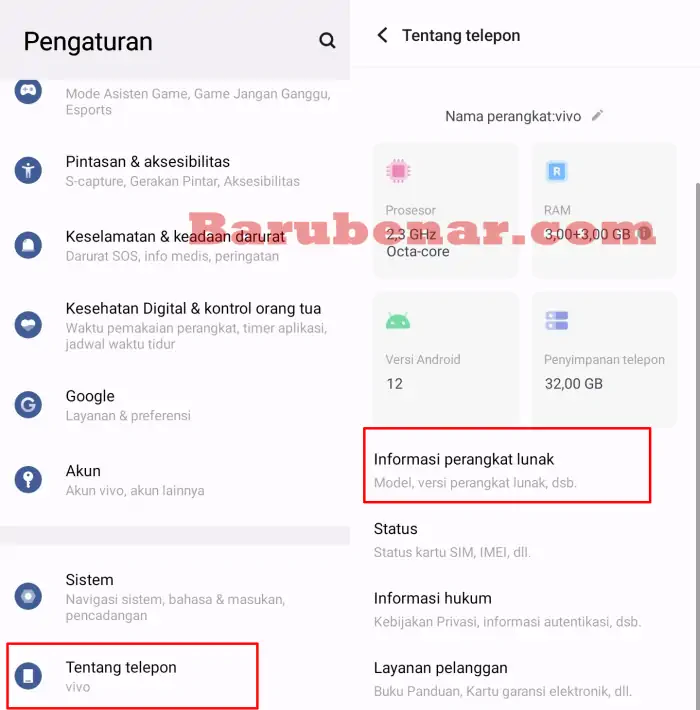
Langkah pertama, silahkan kamu buka aplikasi Pengaturan di hp Vivo lalu scroll kebawah hingga menemukan opsi Tentang Telepon.
Ketuk 7 kali Nomor Build
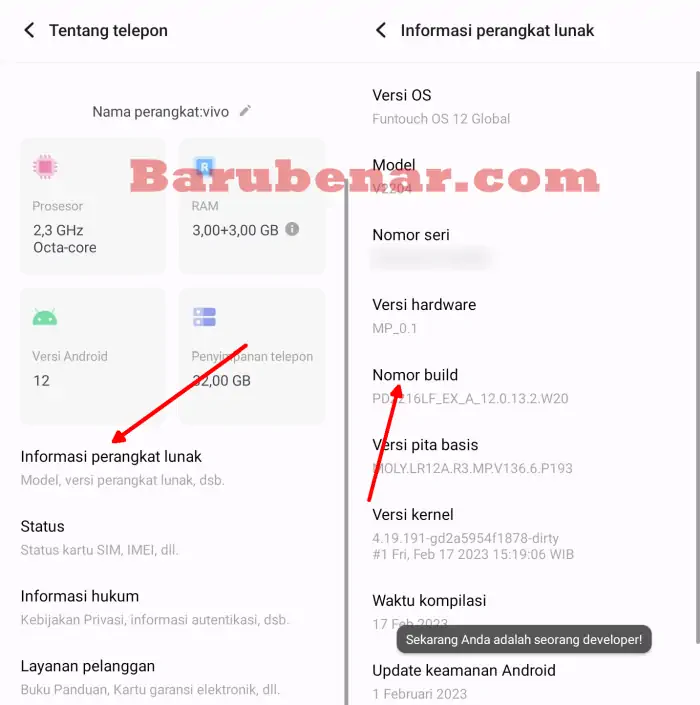
Langkah kedua, cari dan masuk ke menu Informasi Perangkat Lunak lalu temukan Nomor Build kemudian klik 7 kali berturut-turut hingga muncul notifikasi “Sekarang Anda adalah seorang Developer!“.
Buka Opsi Pengembang
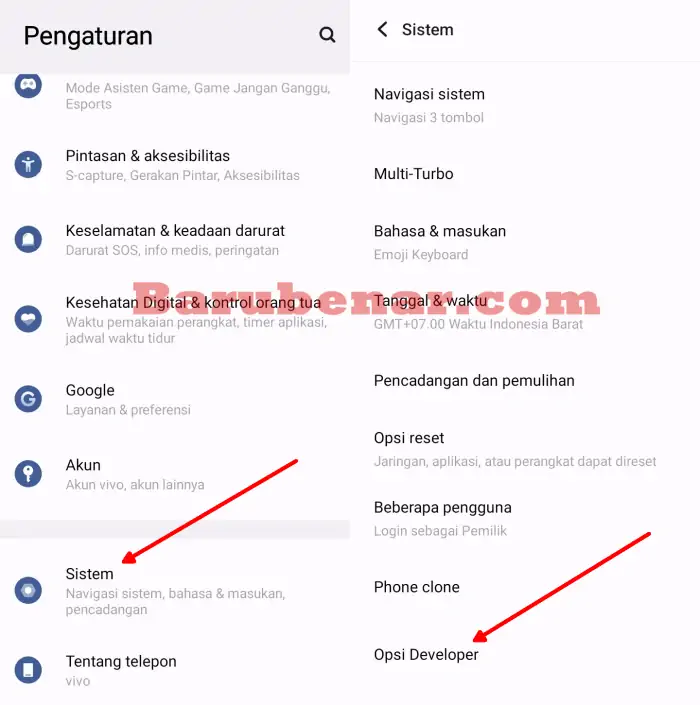
Sekarang Opsi Pengembang di Hp Vivo Y21 kamu telah aktif, untuk mengaksesnya, silahkan buka Pengaturan lalu masuk ke Sistem dan kemudian tap Opsi Developer.
Setelah masuk ke halaman Opsi Pengembang, silahkan gunakan beberapa fitur yang ada di situ seperti USB Debugging jika kamu ingin menghubungkan perangkat ke PC untuk melakukan screen mirroring atau mengubah skala animasi.
Cara Mengaktifkan USB Debugging di Vivo
Dengan mengaktifkan USB debugging memungkinkan kamu untuk membuat koneksi langsung antara Hp Vivo dan pc atau laptop melalui USB. Hal ini penting untuk tugas-tugas seperti screen mirroring, flashing ulang, dan menghapus bloatware. Selain itu juga, kamu dapat transfer data, menginstal aplikasi langsung dari komputer, dan mengakses tool debugging.
Berikut ini cara mengaktifkan USB Debugging di Vivo Y21, Y21s dan Y21t:
- Silahkan masuk ke Beranda ponsel Vivo.
- Lalu buka aplikasi Pengaturan atau Settings.
- Setelah itu, scroll ke bawah dan ketuk Sistem.
- Dari menu Sistem, buka Opsi Developer.
- Sekarang cari USB Debug dan aktifkan dengan mengetuk toggle yang disamping.
Sekarang USB debugging telah berhasil diaktifkan, kamu bisa mekakukan banyak hal melalui PC.
Namun, sebaiknya setelah digunakan, Opsi Pengembang ini dinonaktifkan saja, karena khawatirnya jika ada teman atau adik yang asal mengubah pengaturan di menu ini, bisa saja ponsel kamu mengalami error.
Cara Menonaktifkan Opsi Pengembang di Vivo
Jika kamu ingin menonaktifkan atau mematikan Developer Options atau Opsi Pengembang di ponsel Vivo, ikuti langkah-langkah berikut dengan seksama.
Langkah pertama, silahkan hidupkan ponsel Vivo kamu lalu akses ke Beranda. Setelah itu, luncurkan aplikasi Settings atau Pengaturan.
Setelah berada di menu Pengaturan, cari dan buka opsi System (Sistem) lalu masuk ke Developer Options (Opsi Developer). Langkah terakhir, ketuk toggle yang di atas menjadi nonaktif.
Sekarang Opsi Pengembang di hp Vivo Y21 telah berhasil dinonaktifkan.
Demikianlah panduan cara mengaktifkan Opsi Pengembang di Vivo Y21, Y21s dan Y21t. Selain itu juga, kamu bisa mengaktifkan USB debugging jika ingin mengakses Hp melalui PC. Selamat Mencoba!