Berbagi kredensial jaringan Wi-Fi menggunakan kode QR adalah cara yang nyaman untuk menyambungkan perangkat ke jaringan Wi-Fi Anda tanpa perlu memasukkan kata sandi secara manual.
Untungnya, jika menggunakan hp Advan, kini bisa dengan mudah membuat barcode dan kemudian membagikan jaringan Wifi dengan teman-teman melalui barcode.
Selain itu juga kita dapat berbagi jaringan Wifi dengan pengguna iPhone. Namun, berbagi wifi dengan orang lain mungkin sedikit berisiko dan Anda harus berkompromi dengan keamanan karena kata sandi dapat dilihat dan Anda harus mengubahnya setiap kali untuk menjaga keamanan itu.
Sebagian besar perangkat Advan terutama yang berjalan di Android 9 ke atas, saat ini, dapat berbagi Wifi dengan kode qr, selain fitur bawaan ini kita juga bisa menggunakan aplikasi tambahan jika memang HP Advan milikmu tidak dibekali fitur berbagi Wifi.
Cara Bagikan Wifi Dengan Kode QR di Advan
Sebagian besar pengguna Android menggunakan aplikasi pihak ketiga seperti QR Code Generator, untuk membagikan wifi tetapi jika HP Advan Anda sudah menggunakan versu Android terbaru minimal Android 9, maka semuanya menjadi lebih mudah.
Membuat Kode QR Wifi Melalui Pengaturan

Langkah pertama yang harus dilakukan adalah membuat kode qr atau barcode melalui menu pengaturan Hp Advan Anda. Berikut ini cara melakukannya
- Buka Pengaturan di HP Advan.
- Selanjutnya cari dan klik opsi Jaringan & Internet .
- Kemudian tap Wifi .
- Ketuk internet Wifi yang saat ini disambungkan.
- Berikutnya tap Bagikan .
- Nanti akan diminta untuk memindai sidik jari atau memasukkan PIN, setelah itu barcode atau Qr code akan muncul.
Catatan : Langkah-langkah ini dilakukan menggunakan ponsel Advan yang berjalan di Android 10 sehingga Pengaturan dapat bervariasi di ponsel lainnya.
Memindai Kode QR Wifi
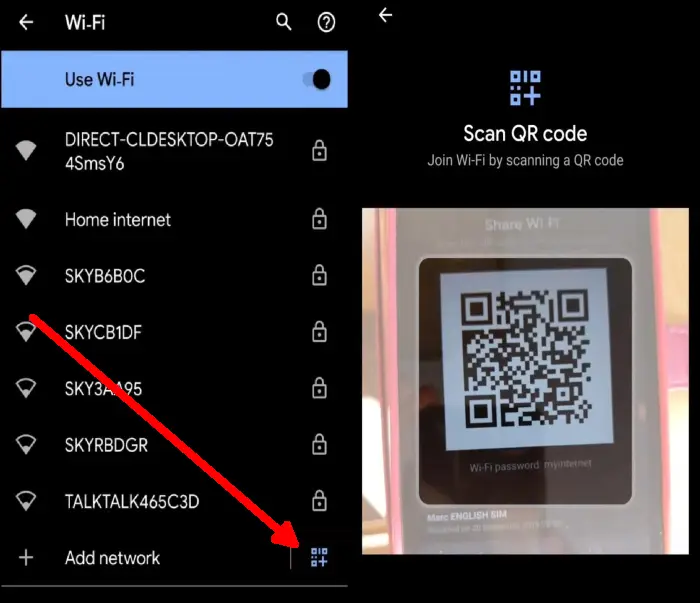
Setelah membuat kode QR atau barcode, sekarang saatnya terhubung dengan memindai kode qr wifi tersebut. Jika teman Anda menggunakan ponsel Advan terbaru, maka mereka dapat dengan mudah memindai barcode. Berikut cara melakukannya:
- Hidupkan Hp Advan lalu masuk ke beranda dan tap Pengaturan.
- Kemudian cari opsi Jaringan & Internet lalu klik opsi tersebut.
- Berikutnya tap opsi Wifi .
- Selanjutnya ketuk ikon kode QR (barcode) di sebelah Tambahkan jaringan .
- Silahkan pindai barcode dan akan langsung terhubung ke jaringan Wifi.
Untuk pengguna smartphone yang memiliki fitur QR Scanner yang ada di kamera ataupun shortcut QR Scanner di notifikasi panel, cukup menggunakan aplikasi kamera mereka atau notifikasi panel dan Hp akan secara otomatis mengenali barcode dan akan langsung bisa mengakses jaringan wifi.
Menghubungkan Ke Jaringan Wifi
Jika teman Anda menggunakan Hp Android yang berbeda dan ponsel mereka tidak memiliki fitur pemindaian QR bawaan di aplikasi kamera. Mereka dapat download aplikasi tambahan dari Play Store seperti QR code reader atau QR Scanner. Kemudian instal aplikasi dan buka. Setelah itu arahkan kamera ke layar ponsel Anda. Dalam satu detik, kode QR akan dikenali dan mereka cukup tap Hubungkan untuk terhubung dengan jaringan Wifi Anda.
Sekian dulu tutorial tentang cara membagikan jaringan Wifi di Advan dengan barcode. Dengan fitur berbagi Wifi bawaan Android, Anda dapat dengan mudah membagikan wifi ke teman ataupun saudara. Agar tidak selalu mengulangi lagi, kalian bisa screenshot barcode tersebut, lalu simpan ke galeri dan tunjukkan kepada teman untuk memindai kode dan terhubung ke jaringan.