Smartphone Android, termasuk Samsung, memiliki berbagai fitur keamanan seperti kunci layar pola, PIN, kata sandi, sidik jari, dan pengenalan wajah. Jika terkunci, ada beberapa cara untuk membukanya tanpa menghapus data.
Mengunci Hp Samsung adalah salah satu cara untuk melindungi privasi kita. Meskipun fitur kunci layar di HP Samsung memberikan rasa aman ke pengguna dalam melindungi data pribadi, terkadang kita dapat lupa dengan pola atau kata sandi yang telah kita buat.
Biasanya, kita akan membuat kunci layar yang rumit agar orang lain tidak mudah untuk membukanya. Karena begitu rumitnya sehingga dalam beberapa jam kita sendiri lupa pola atau passwordnya. Dan akhirnya, kita menerima kenyataan kalau hp Samsung terkunci dan tidak bisa dibuka.
Namun tenang saja, ada beberapa cara untuk membuka Hp Samsung yang terkunci karena lupa pola, PIN atau Sandi. Anda bisa buka kunci layar tersebut tanpa menghapus data atau dengan reset data.
Cara Membuka Pola Sandi Hp Samsung Tanpa Menghapus Data
Cara pertama, kita akan bahas tentang bagaimana cara membuka kunci layar Samsung tanpa melakukan reset sehingga semua data di ponsel tidak terhapus. Pertama dengan memanfaatkan fitur Smart Lock, kedua menggunakan layanan Samsung Find My Mobile dan ketiga melalui custom Recovery TWRP.
Berikut ini 5 cara membuka kunci pola, PIN atau sandi tanpa menghapus data di smartphone Samsung yang mudah.
1. Menggunakan Fitur Forgot Pattern

Forgot Password adalah fitur Android yang berguna buat pengguna yang lupa dengan pola atau password. Pastikan Hp Samsung Anda terhubung dengan akun Google dan jangan lupa juga email dan password akun Google tersebut.
Berikut ini cara membuka kunci layar Hp Samsung tanpa menghapus data:
- Pertama, masukkan pola atau sandi sebanyak lima kali.
- Setelah 5 kali gagal akan muncul Forgot pattern di bagian bawah layar.
- Silahkan klik Forgot Pattern setelah itu pilih login dengan akun Google.
- Kemudian login dengan akun Google Anda.
- Anda akan diminta untuk membuat kunci pola baru. Jika Anda tidak menginginkannya, pilih Batal.
Metode ini hanya berlaku pada ponsel Android berbasis Android Lollipop 5.0.2 kebawah.
2. Menggunakan Fitur Smart Lock
Smart Lock adalah salah satu fitur yang ada di Android agar Anda tidak perlu terus-menerus memasukkan password untuk membuka Hp. Anda perlu mengaktifkan fitur ini terlebih dahulu yang ada di menu Settings > Lock screen > Smart Lock.
Ada tiga mode unlock yang bisa dimanfaatkan:
1. Trusted Devices – Jika Anda memilih opsi ini, akan memungkinkan Hp Samsung tidak terkunci saat terhubung dengan bluetooth Hp lain yang sudah Anda tentukan sebagai perangkat terpercaya.
2. Trusted Places – Jika Anda memilih rumah Anda sebagai lokasi terpercaya, saat Anda tiba di rumah, Hp Samsung Anda akan mendeteksi lokasi tersebut dan secara otomatis membuka kunci sendiri.
3. On-Body Detection – Fitur ini akan mendeteksi apakah ponsel sedang Anda genggam atau berada di dalam saku. Jika Samsung Anda sedang di genggam, otomatis akan langsung membuka kunci.
Apabila salah satu mode unlock sudah pernah Anda aktifkan, silahkan gunakan untuk membuka kunci pola, PIN atau sandi lewat fitur Smart Lock ini.
3. Menggunakan Samsung Find My Mobile
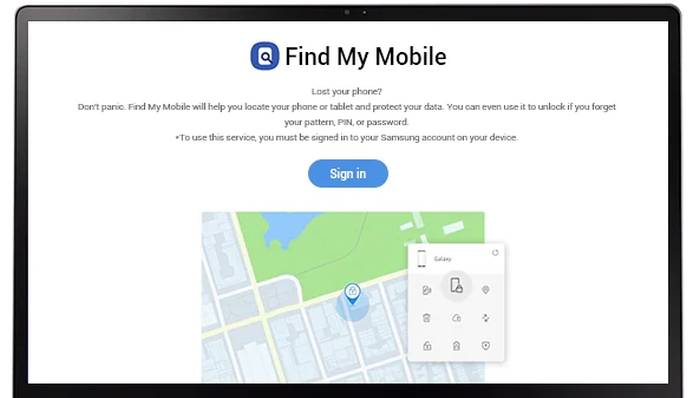
Find My Mobile adalah salah satu fitur di Hp Samsung yang berguna untuk melacak ponsel yang hilang. Selain itu, Anda dapat membuka kunci Hp Samsung dari jarak jauh dengan mengakses situs web Find My Mobile.
Namun untuk menggunakan fitur ini, pastikan Hp Samsung Anda telah aktif opsi Remote Unlock yang ada di Settings > Biometrics and security > Find My Mobile.
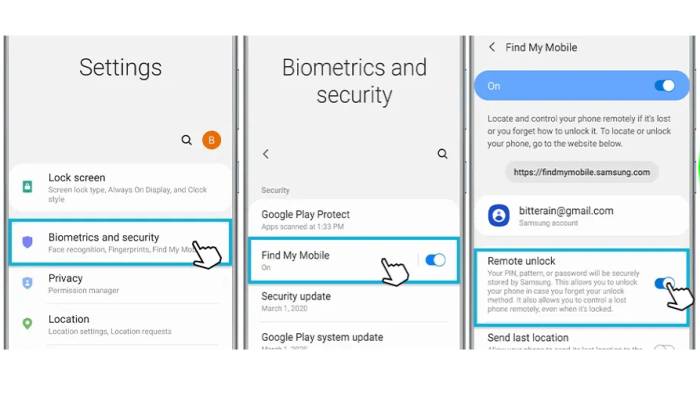
Berikut ini cara membuka kunci Hp Lewat layanan Samsung Find My Mobile.
- Buka browser dari perangkat apa pun dan kemudian akses situs Samsung Find My Mobile. Selanjutnya login menggunakan Samsung ID (Akun Samsung) yang terhubung dengan Hp Galaxy yang saat ini terkunci pola.

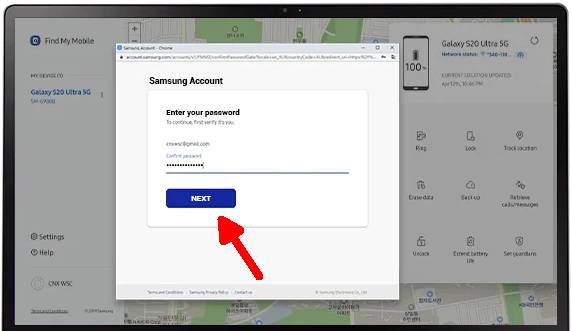
- Hp yang terdaftar dengan Samsung Anda akan muncul di sisi kanan layar. Jika Anda memiliki beberapa perangkat yang terdaftar dengan akun yang sama, pastikan memilih Hp yang perlu dibuka kuncinya. Jika sudah, klik ikon Unlock untuk membuka layar kunci smartphone Galaxy Anda.

- Setelah itu akan muncul pop meminta untuk memverifikasi kata sandi akun Samsung Anda. Silahkan isi kata sandi Anda, lalu klik tombol NEXT.

- Setelah itu akan muncul keterangan gagal atau berhasil membuka kunci Hp Samsung Anda dari jarak jauh.

4. Menggunakan Custom TWRP
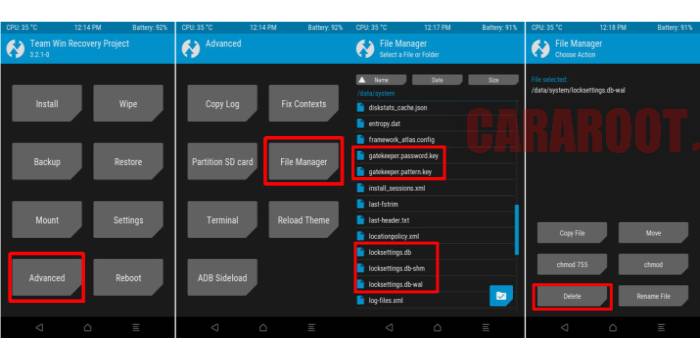
Cara ini dikhususkan untuk pengguna HP Samsung yang sudah menginstall TWRP, sehingga bisa membuka pola lupa, password atau PIN tanpa perlu di reset.
- Pertama, matikan HP Samsung Anda terlebih dahulu.
- Kemudian masuk ke TWRP.
- Setelah itu pilih menu Advanced. lalu tap File Manager.
- Pilih data kemudian tap system.
- Kalau ketemu, hapus file seperti di bawah ini
Locksettings.db
Locksettings.db-shm
Locksettings.db-wal
gesture.key
password.key - Setelah itu lakukan Reboot.
5.Menggunakan perintah ADB Shell

Untuk menghapus kunci pola tanpa kehilangan data, Anda juga dapat melakukannya dengan menggunakan perintah atau command adb shell melalui PC atau Laptop. Pastikan Hp Samsung Anda sudah aktf fitur Mendebug USB yang ada di Pengaturan » Pilihan pengembang.
Berikut ini cara menghapus kunci pola menggunakan perintah ADB shell.
- Pastikan sudah install Minimal ADB Fastboot di PC Anda.
- Ambil kabel USB lalu hubungkan ponsel Anda ke PC.
- Buka folder C:\Program Files\Minimal ADB and Fastboot\.
- Lalu klik 2x file py_cmd.py.
- Setelah Window Command Prompt terbuka ketik adb devices.
- Kemudian ketik perintah adb shell seperti ini.
adb shell rm /data/system/gesture.key
adb shell rm /data/system/password.key
- Kemudian ENTER.
- Kalau sudah, matikan Hp Anda lalu hidupkan kembali.
Cara Membuka Kunci Hp Samsung Dengan Hard Reset
Jika ponsel Anda tidak memungkinkan untuk membuka kunci tanpa menghapus data seperti keempat cara diatas, jalan terakhir adalah dengan melakukan hard reset lewat recovery mode.
Tapi, ingat semua data dan file yang tersimpan di Hp Samsung akan terhapus. Silahkan ikuti panduan cara reset kunci pola lewat recovery mode ini.
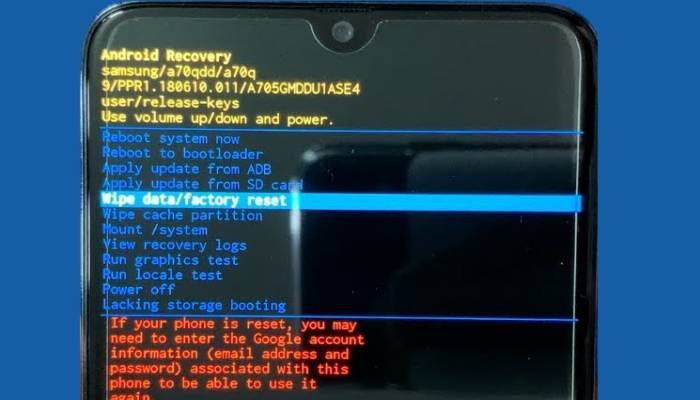
- Pertama HP Samsung harus dalam kondisi OFF (mati).
- Tekan dan tahan tombol Volume Atas + Power atau kombinasi Home + Volume Atas dan Power.
- Lepaskan tombol setelah muncul logo Samsung.
- Di Recovery Mode, gunakan tombol Volume untuk memilih opsi Wipe data / Factory reset.
- Lalu klik Yes dengan menggunakan tombol Power untuk konfirmasi.
- Terakhir pilih Reboot System Now.
- Selanjutnya ponsel Samsung Anda akan restart.
Demikianlah panduan tentang cara membuka kunci pola, PIN, password yang lupa di Hp Samsung. Anda bisa memilih salah satu metode termudah di atas untuk unlock pola baik itu tanpa menghapus data maupun dengan reset data.