Apakah saat ini kalian perlu menghubungkan HP Oppo ke laptop atau PC untuk tujuan debugging. Dengan mengaktifkan USB debugging di Oppo, kalian akan menemukan banyak fungsi tingkat lanjut mulai dari menguji dan men-debug aplikasi hingga mentransfer file dan menjalankan perintah cmd.
USB debugging adalah fitur penting yang memungkinkan para developer untuk terhubung dengan perangkat mereka melalui koneksi USB, sehingga mereka dapat menguji dan men-debug aplikasi, mentransfer file, dan menjalankan berbagai perintah.
Pada kesempatan kali ini, BaruBenar.com akan menjelaskan cara mengaktifkan USB debugging di HP Oppo agar dapat terhubung dengan laptop atau PC.
Mengapa Perlu Mengaktifkan USB Debugging?
Sebelum kita masuk ke dalam proses pengaktifan debug USB Oppo, penting untuk memahami terlebih dahulu fungsi fitur ini. USB debugging memberi kita akses ke fitur tersembunyi di Hp Android yang dapat Anda manfaatkan meskipun Anda bukan seorang pengembang. Berikut ini beberapa alasan kenapa perlu mengaktifkan USB Debugging di HP Oppo.
Screen Mirroring
Dengan USB Debugging memungkinkan kita menampilkan layar Hp Oppo kita ke perangkat dengan layar yang lebih besar, seperti TV, laptop atau proyektor. Fitur ini berguna untuk presentasi, berbagi foto dan video, atau bermain game di layar yang lebih besar.
Menguji dan men-debug aplikasi
USB debugging memungkinkan pengembang untuk menguji dan mengtasi bug aplikasi secara cepat langsung dari komputer, sehingga memastikan proses pengembangan yang lebih lancar.
Mentransfer file
Dengan USB debugging diaktifkan, kita dapat mentransfer file antara HP Oppo dan laptop dengan mudah. Baik itu gambar, video, atau dokumen penting, prosesnya menjadi lancar.
Menjalankan Perintah CMD
USB debugging memberi kita kemampuan untuk menjalankan perintah CMD di perangkat Oppo seperti yang biasa kita lakukan di perangkat Windows. Hal ini sangat berguna untuk tugas-tugas seperti melakukan rooting pada perangka atau menginstal Custom ROM.
Cara Mengaktifkan USB Debugging di HP Oppo
Sekarang, kami akan membagikan langkah-langkah mudah untuk mengaktifkan USB debugging di HP Oppo, sehingga Anda memiliki pengetahuan dan keahlian untuk memanfaatkan fungsionalitas yang berguna ini.
Masuk Ke Pengaturan
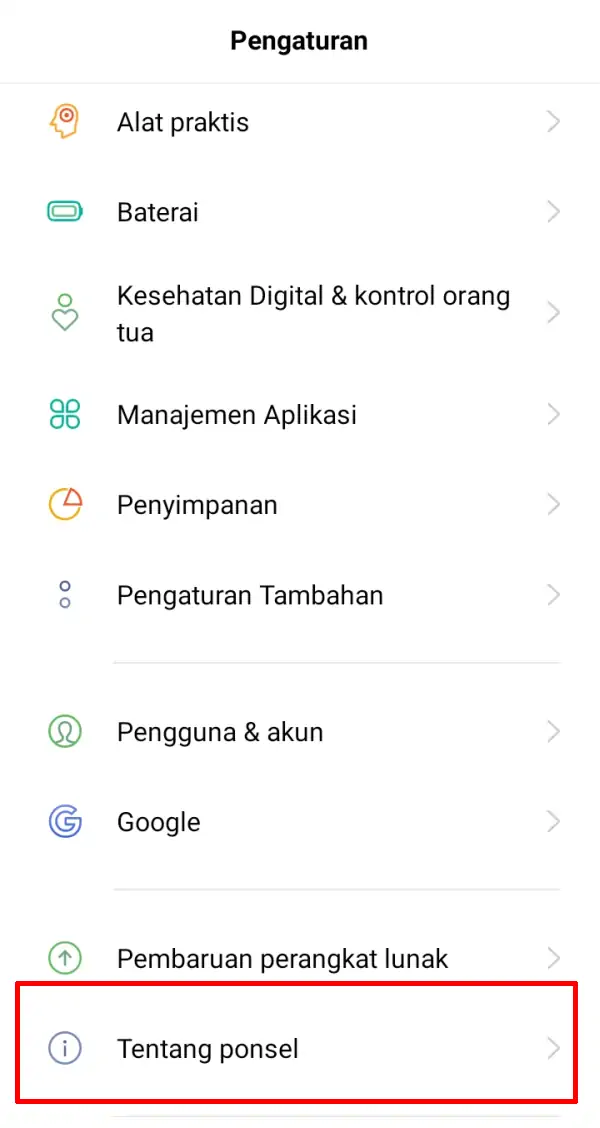
Pada HP Oppo, silahkan buka aplikasi “Pengaturan“. Kalian biasanya dapat menemukannya di layar beranda atau laci aplikasi dengan mengusap layar dari atas ke bawah dan klik ikon roda gigi. Gulir ke bawah dan temukan opsi “Tentang Ponsel” yang terletak di bagian bawah menu pengaturan.
Ketuk Versi

Di dalam halaman Tentang Ponsel, cari opsi “Versi” Pita dasar & Kernel. Ketuk opsi tersebut untuk mengakses informasi rinci tentang perangkat lunak Hp Oppo.
Tap Nomor Kompilasi
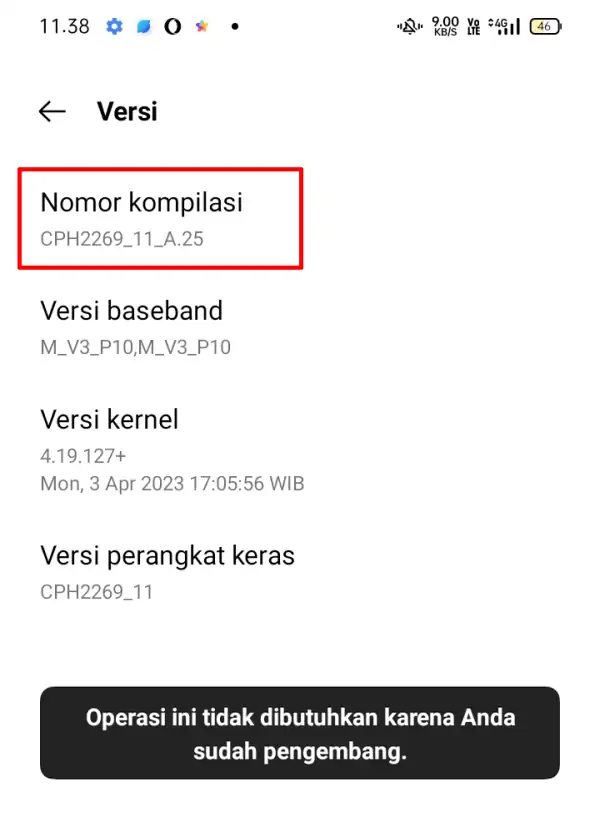
Setelah itu, kalian akan menemukan opsi yang disebut “Nomor Kompilasi“. Tap opsi ini beberapa kali, sekitar 7 hingga 10 kali, hingga muncul pesan yang menunjukkan bahwa Anda sekarang adalah pengembang.
Masuk Ke Opsi Pengembang
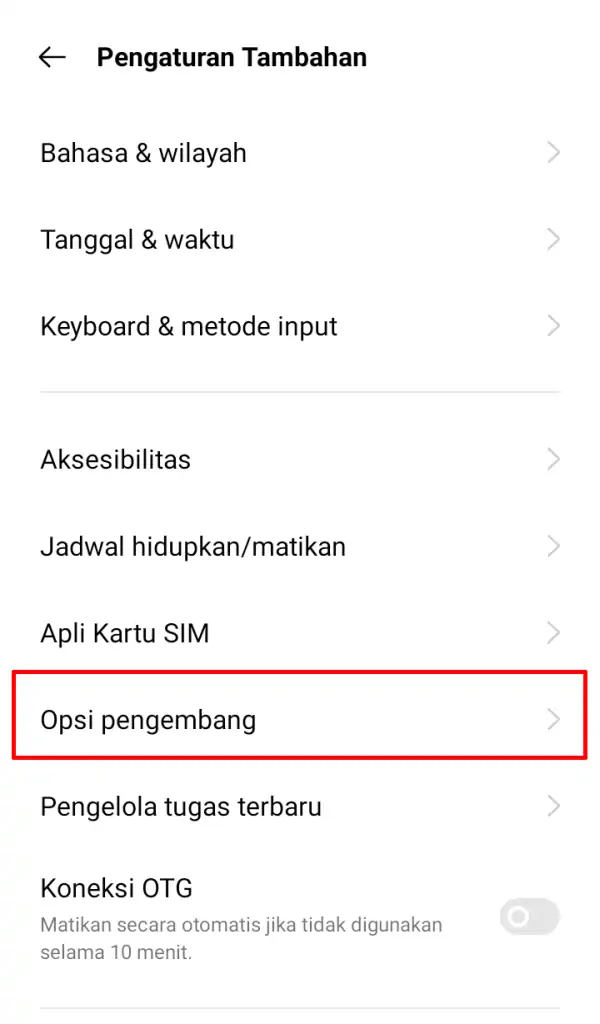
Setelah menjadi pengembang, kembali ke menu pengaturan utama dan gulir ke bawah untuk menemukan menu “Pengaturan Tambahan”. Cari dan ketuk menu Opsi Pengembang untuk membukannya.
Aktifkan USB Debugging

Di dalam menu Opsi Pengembang, temukan opsi “USB debugging” dan aktifkan dengan mengetuk sakelar sakelar di sebelahnya. Mungkin akan muncul popup untuk konfirmasi. Cukup ketuk “OK” untuk melanjutkan.
Izinkan Debug USB
Selanjutnya, hubungkan HP Oppo ke komputer menggunakan kabel USB. Biasanya, pada koneksi awal, Anda akan menerima notifikasi di layar ponsel Oppo yang meminta izin untuk mengaktifkan USB debugging. Centang opsi “Selalu izinkan dari komputer ini” lalu ketuk OK.
Sekarang kalian telah berhasil mengaktifkan USB debugging di Oppo. Kalian sudah bisa melakukan screen mirroring, transfer file, debug aplikasi, unlock bootloader dan memasang TWRP.
Cara Mematikan USB Debugging di Hp Oppo
Fitur USB Debugging memungkinkan smartphone Oppo berkomunikasi dengan komputer melalui koneksi USB dan memfasilitasi tugas debugging dan pengembangan tingkat lanjut. Namun, penting untuk mengingat potensi risiko yang terkait dengan pengaktifan USB Debugging, karena akses yang tidak sah dapat mengakibatkan keamanan ponsel Oppo terganggu.
Oleh karena itu, berhati-hatilah dan jika sudah selesai menggunakannya, sebaiknya matikan usb debugging dan opsi pengembang di Oppo Anda.
- Pertama-tama buka aplikasi Pengaturan di Hp Oppo.
- Setelah itu, scroll ke bawah lalu tap opsi Pengaturan Tambahan.
- Selanjutnya, ketuk Opsi Pengembang.
- Kemudian cari dan matikan tombol sakelar pada USB Debugging.
- Setelah itu, nonaktifkan juga Opsi Pengembang dengan ketuk toggle di paling atas.
Sekarang Opsi Pengembang dan debug USB di HP Oppo sudah berhasil kamu nonaktifkan. Jika ingin mengaktifkannya lagi, lakukan lagi seperti yang telah kami bagikan di atas.
Solusi USB Debugging Tidak Terdeteksi PC/ Laptop
Jika kalian mengalami masalah koneksi saat mencoba membuat sambungan debugging USB, pastikan kalian telah menginstal driver yang diperlukan di komputer. Driver ini biasanya dapat ditemukan di situs Oppo.
Selain itu juga, pastikan kabel USB yang digunakan berkualitas baik atau gunakan kabel asli dari Oppo. Dan juga, cek port USB di laptop apakah ada kotoran, jika ada bersihkan terlebih dahulu.
Demikianlah panduan cara mengaktifkan USB Debugging di HP Oppo baik itu model baru maupun lama. Lakukan seperti yang telah Barubenar bagikan tadi.