Bisa dibilang, Penyematan layar atau PIN Windows adalah fitur yang jarang digunakan tetapi padahal ini merupakan fitur keamanan yang berguna untuk membatasi akses ke smartphone hanya ke satu aplikasi saja.
Fitur ini juga dapat berguna ketika seseorang meminta Anda untuk meminjam ponsel. Anda dapat menyematkan aplikasi dan memberikan Hp kepada teman. Teman Anda hanya dapat menggunakan aplikasi yang telah sudah disematkan. Anda dapat melepas pin layar untuk menggunakan aplikasi lain lagi.
Penyematan layar juga dikenal sebagai Pin Window di perangkat Samsung Galaxy dengan Android Oreo, Android Pie, Android 10, dan Android 11. Jadi, dalam panduan ini, kami akan membagikan cara menggunakan penyematan layar pada ponsel Samsung Galaxy.
Apa itu Pin Windows?
Pin windows juga dikenal sebagai Penyematan layar yang merupakan fitur berguna di smartphone Samsung Galaxy dengan Android Oreo atau lebih baru. Ini pertama kali diperkenalkan di Android 5.0 Lollipop sebagai Screen Pinning.
Anda dapat menyematkan aplikasi ke layar smartphone. Fitur ini mengunci ponsel sehingga hanya aplikasi yang disematkan yang tersedia untuk orang yang menggunakannya. Selain itu, menyematkan aplikasi akan menghindari gangguan pada program atau fungsi lain dan mencegah keluar dari aplikasi secara tidak sengaja.
Cara Mengaktifkan Pin Windows di Samsung

Untuk menggunakan fitur yang berguna ini, Anda harus mengaktifkannya terlebih dahulu. Fitur tersembunyi ini dapat ditemukan di aplikasi Pengaturan ponsel Samsung. Berikut cara mengaktifkan Pin windows:
- Buka aplikasi Pengaturan.
- Ketuk Biometrik dan keamanan.
- Ketuk Pengaturan keamanan lainnya.
- Aktifkan Pin Windows. Opsional, Anda juga dapat mengaktifkan Minta PIN juga.
Masalahnya adalah melepas pin layar semudah menahan dua tombol, yang Android beri tahu Anda cara melakukannya saat Anda mengaktifkan pin layar. Oleh karena itu, untuk melindungi data Anda, pastikan Minta PIN sebelum melepas pin diaktifkan atau diaktifkan. penyematan layar pada Samsung S10.
Catatan : Langkah-langkah yang diambil pada One UI 3.1 berbasis Android 11 dan langkah-langkahnya identik untuk Android 9 dan Android 10.
Cara Menyematkan Aplikasi ke layar di Samsung
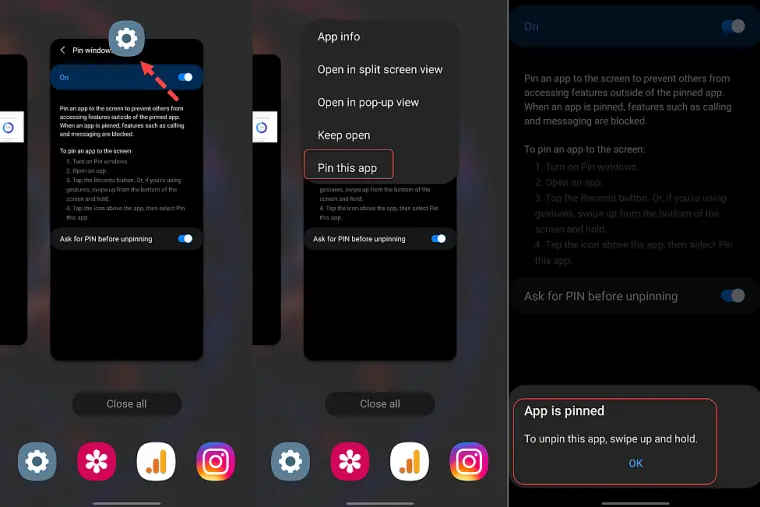
- Buka aplikasi yang ingin disematkan ke layar.
- Sentuh tombol Recent Apps atau geser ke atas dan tahan untuk menampilkan aplikasi aktif terbaru.
- Setelah menemukan aplikasi yang ingin disematkan, ketuk ikon di bagian atas aplikasi.
- Sebuah submenu akan muncul dengan opsi Sematkan aplikasi ini.
- Sekarang ketuk Sematkan aplikasi ini dan selesai.
Saat disematkan, Anda dapat dengan aman menyerahkan ponsel ke teman atau keluarga tanpa harus khawatir aplikasi pribadi kamu diakses mereka.
Cara Melepas Sematan Aplikasi
Untuk melepas pin aplikasi saat tombol Navigasi diaktifkan:
- Sentuh dan tahan tombol Recent dan Kembali secara bersamaan.
- Lalu masukkan kode PIN atau Pola jika diminta.
Untuk melepas pin aplikasi saat gerakan layar penuh diaktifkan:
- Geser ke atas dan tahan.
- Jika Anda dimintai PIN, pola, atau kata sandi, silahkan masukkan.
Penyematan layar ( Pin windows) sangat membantu dalam situasi di mana seseorang meminta untuk meminjam Hp kamu. Namun, jika seseorang melepas pin aplikasi maka dia perlu mengakses PIN atau kata sandi sehingga secara keseluruhan.