Pengguna Samsung Galaxy A30 bisa mempelajari cara menggunakan fitur kunci aplikasi untuk meningkatkan privasi dan keamanan. Pengguna dapat menerapkan kunci melalui kata sandi, PIN atau sidik jari. Lapisan keamanan tambahan seperti Windows Pin, Secure Folder juga tersedia.
Smartphone membawa banyak data pribadi dan bisnis, yang sering kali berisiko dieksploitasi atau dibagikan secara tidak bertanggung jawab. Fitur kunci aplikasi Samsung menawarkan lapisan keamanan tambahan kepada pengguna, yang sangat penting jika terjadi kehilangan ponsel atau pencurian data.
Panduan ini memberikan langkah-langkah tentang cara mengatur kunci aplikasi pada Samsung A30. Prosesnya sangat mudah dan mencakup pengujian untuk memastikan fitur tersebut berfungsi dengan benar.
Kunci Aplikasi Samsung A30
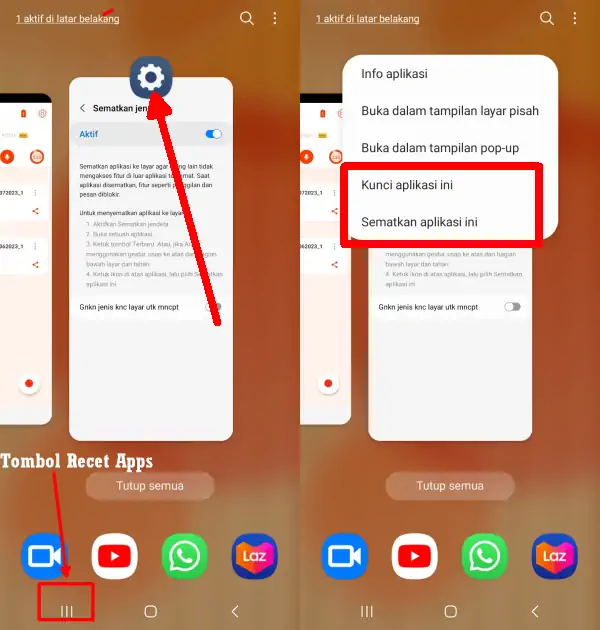
Panduan ini menjelaskan cara mengunci aplikasi Samsung A30 dan A30s menggunakan fitur bawaan atau tanpa aplikasi tambahan, sehingga cocok untuk pengguna terlepas dari tingkat kemahiran teknis mereka.
- Langkah pertama, masuk ke beranda ponsel Samsung A30.
- Selanjutnya luncurkan aplikasi Pengaturan.
- Dan setelah itu, pilih opsi Keamanan dan Privasi.
- Kemudian tap opsi Pengaturan Keamanan Lainnya.
- Lalu aktifkan Sematkan Jendela.
- Langkah selanjutnya, buka menu Recent Apps.
- Setelah itu, tap ikon aplikasi di bagian atas, dan pilih Sematkan Aplikasi ini atau Kunci Aplikasi ini.
Kunci Aplikasi Whatsapp
Mengunci WhatsApp memberikan perlindungan privasi dengan mencegah akses yang tidak sah ke pesan dan file media, melindungi informasi sensitif, memungkinkan perlindungan foto dan video pribadi, dan dapat digunakan untuk melindungi percakapan rahasia.
- Buka WA di Samsung A30 dan ketuk ikon tiga titik di sudut kanan atas.
- Pilih Setelan lalu ketuk Akun dan buka opsi Privasi.
- Kemudian ketuk opsi Kunci Sidik Jari dan aktifkan Buka kunci dengan sidik jari.
- Sekarang, konfirmasikan sidik jari kalian dengan mengetuk sensor sidik jari.
- Setelah itu, pilih salah satu opsi waktu penguncian.
Jadi, mengunci WhatsApp membantu menjaga privasi, melindungi informasi sensitif, dan memastikan penggunaan aplikasi yang aman.
Kunci Aplikasi Dengan App Lock
AppLock adalah aplikasi keamanan yang dirancang untuk ponsel Samsung A30, menawarkan perlindungan untuk berbagai aplikasi seperti WA, Telegram, Tiktok, dan IG. Aplikasi ini menyediakan brankas tersembunyi di mana kita dapat menyimpan foto dan video secara pribadi.
Untuk meningkatkan keamanan, AppLock menggunakan keyboard acak yang tidak terlihat dan kunci pola untuk melindungi pin atau pola Anda. Cukup unduh aplikasinya untuk mulai mengamankan informasi Anda dari akses yang tidak diinginkan.
- Silahkan install aplikasi App Lock di Play Store.
- Kemudian buka aplikasi tersebut lalu silahkan buat pola terlebih dahulu.
- Selanjutnya pilih salah satu aplikasi yang akan dikunci.
- Langkah selanjutnya pada bagian Permission Required, Anda tap Allow.
- Setelah itu akan masuk ke menu Akses Penggunaan, silahkan pilih AppLock.
- Kemudian aktifkan Izinkan Akses Penggunaan.
- Tap Allow lagi dan aktifkan AppLock di menu Muncul di Atas.
- Kamu sudah selesai mengunci aplikasi.
Demikianlah cara mengunci aplikasi di Samsung A30 baik itu tanpa aplikasi maupun menggunakan aplikasi App Lock dari Play Store.