Dengan menggunakan fitur Enkripsi Aplikasi di Vivo Y21, kita dapat meningkatkan keamanan data yang tersimpan, termasuk aplikasi, foto, video, dan informasi perbankan.
Penambahan kunci aplikasi dapat mencegah potensi eksploitasi data dengan cara mengamankan aplikasi menggunakan lapisan perlindungan ekstra, sehingga menciptakan keamanan yang lebih baik untuk smartphone kita.
Oleh karena itu, sangat penting sekali mengunci aplikasi untuk melindungi privasi dan mencegah pelanggaran keamanan. Kalian semua pasti tidak ingin seseorang bisa mengakses aplikasi perbankan dan percakapan pribadi di WhatsApp.
Bagi pengguna Vivo, menyetel aplikasi yang akan dikunci sangatlah mudah. Silahkan simak cara mengunci aplikasi di Hp Vivo Y21 ataupun Y21s.
Cara Kunci Aplikasi di Smartphone Vivo Y21 Tanpa Aplikasi
Vivo Y21 memiliki fitur penguncian layar berupa pola atau PIN. Kamu bisa mengatur pola atau PIN sebagai kata sandi untuk mengunci ponsel agar hanya kamu yang bisa mengaksesnya.
Selain itu, Vivo juga melengkapinya dengan fitur Enkripsi Aplikasi yang memungkinkan untuk mengunci akses ke aplikasi tertentu. Dengan begitu, kamu bisa meningkatkan keamanan data-data sensitif di aplikasi-aplikasi penting di ponsel Vivo Y21.
Berikut ini langkah-langkah mengunci aplikasi di ponsel Vivo Y21 dan Vivo Y21s:
Masuk Ke Pengaturan Privasi dan Enkripsi Aplikasi
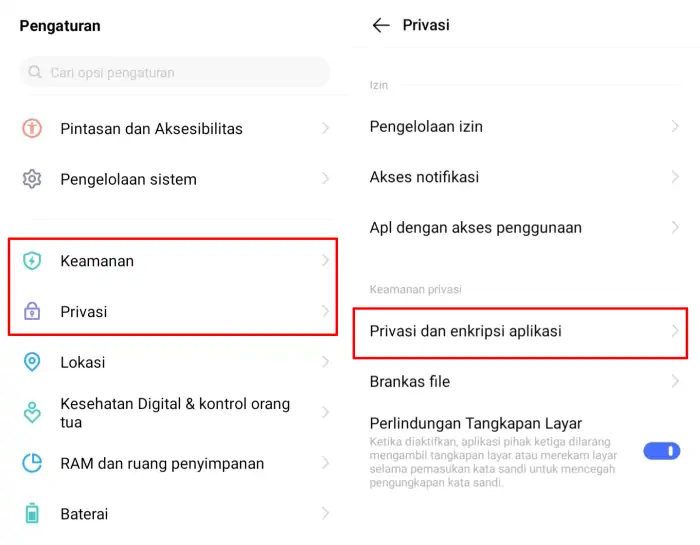
Langkah pertama, silahkan buka aplikasi Pengaturan di smartphone Vivo Y21 lalu cari dan ketuk opsi Privasi atau Keamanan. Dan setelah itu, pilih menu Privasi dan Enkripsi Aplikasi.
Atur Kata Sandi Privasi dan Pertanyaan Keamanan
Langkah selanjutnya, kamu atur kata sandi privasi sesuai keinginan kamu. Jika ingin menggunakan kunci pola, silahkan tap opsi kata sandi lalu pilih Pola. Setelah itu, kamu atur pertanyaan keamanan yang berguna jika kamu ingin mereset kata sandi privasi. Pastikan menjawab pertanyaan dengan benar dan ingat baik-baik pertanyaan keamanan tersebut.
Pilih Aplikasi yang Akan Dikunci
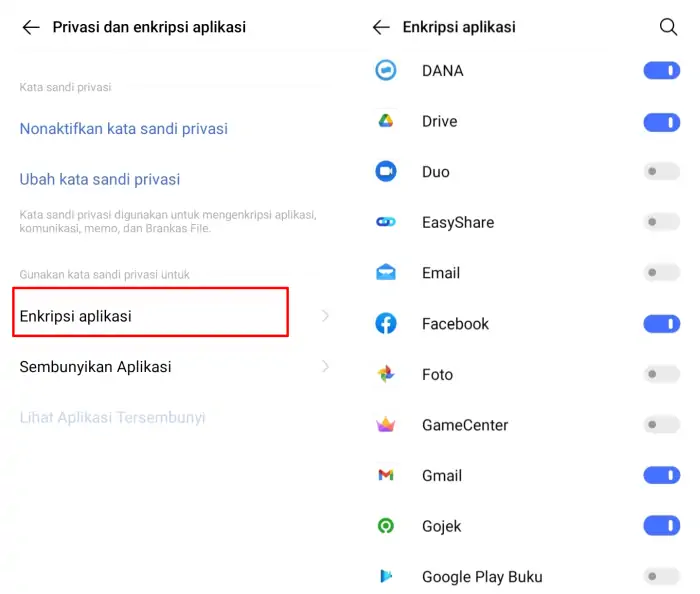
Jika sudah membuat kata sandi privasi dan pertanyaan keamanan, selanjutnya ketuk opsi Enkripsi Aplikasi dan kemudian tap opsi Waktu Penguncian Aplikasi lalu pilih salah satu pilihan yang ditampilkan seperti Setelah layar tekunci, Setelah layar terkunci atau aplikasi ditutup dan 1 menit setelah layar terkunci dan aplikasi tertutup.
Sekarang aplikasi di Hp Vivo Y21 kamu telah terkunci, siapa pun yang akan mencoba mengakses aplikasi kamu akan diminta untuk membuka kuncinya terlebih dahulu. Dengan begitu hanya kamu yang bisa membukanya.
Cara Kunci Aplikasi Whatsapp di Vivo Y21
Dengan pembaruan terbaru di aplikasi WhatsApp, pengguna tidak lagi harus download aplikasi tambahan untuk tujuan keamanan. Hal ini karena WhatsApp sekarang memungkinkan pengguna untuk mengunci aplikasi menggunakan sidik jari. Fitur ini telah menyederhanakan proses dan meningkatkan privasi dan keamanan aplikasi.
Berikut beberapa cara mengunci aplikasi WA di ponsel vivo Y21, Y21s
Kunci Aplikasi WA
Simak langkah-langkah bagaimana cara mengunci Whatsapp dengan sidik jari.
- Buka Whatsapp di Hp Vivo Y21 lalu tap “ikon tiga titik” di pojok kanan atas.
- Pilih “Setelan” lalu ketuk “Akun” dan masuk ke opsi “Privasi“.
- Kemudian tap opsi “Kunci Sidik Jari” dan aktifkan “Buka kunci dengan sidik jari“.
- Sekarang, konfirmasikan sidik jari kamu dengan menempelkan ke sensor fingerprint.
- Setelah itu, pilih salah satu opsi waktu penguncian.
Kunci Chat WA
Dengan cara ini kalian dapat mengamankan obrolan pribadi di aplikasi Whatsapp dengan menggunakan fitur Sidik Jari.
- Buka aplikasi WA di Vivo Y21.
- Lalu buka chat yang akan dikunci.
- Kemudian masuk ke profil teman tersebut.
- Gulir ke bawah dan tap “Kunci Chat“.
- Aktifkan opsi “Kunci Chat ini dengan Sidik Jari“.
- Sekarang kamu sudah berhasil kunci chat di Whatsapp.
Demikianlah cara mengunci aplikasi di Hp Vivo Y21 dan Y21s tanpa aplikasi tambahan apa pun. Ikuti juga artikel BaruBenar.com yang lain tentang cara kunci jaringan 4G pada postingan sebelumnya.