Sistem operasi Windows 11 yang baru diumumkan dari Microsoft hadir dengan beberapa fitur dan fungsi baru. Perusahaan juga telah mengubah antarmuka pengguna dan menambahkan beberapa efek baru.
Namun, efek visual pada sistem operasi menghasilkan sedikit delay untuk aktivitas tertentu. Anda dapat menonaktifkan efek untuk pengalaman yang lebih lancar di sistem operasi Windows 11. Berikut ini adalah panduan langkah demi langkah nonaktikan animasi Windows 11.
Kita dapat mengaktifkan atau menonaktifkan Efek Animasi di Windows 11 dengan 2 cara mudah. Silahkan mengikuti panduanya di bawah ini.
Cara Menonaktifkan Animasi / Visual Effects di Windows 11
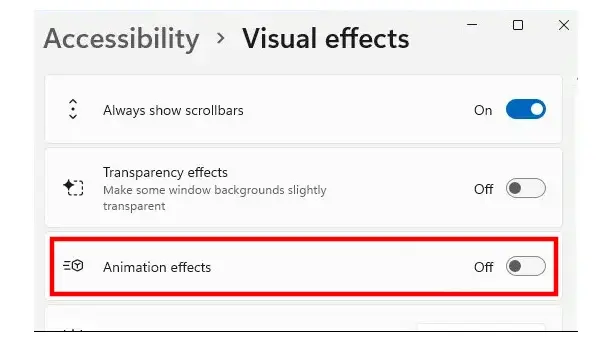
Jika ingin mencoba cara menonaktifkan efek animasi di Windows 11 maka dapat melihat tutorialnya sebagai berikut.
- Buka Settings Windows di Menu Start.
- Selanjutnya pilih opsi Accessibility dari bilah sisi
- Sekarang, pada halaman pengaturan Aksesibilitas, pilih opsi Visual Effects.
- Ketika opsi Efek Visual muncul, alihkan opsi untuk Animation Effects dari ON ke OFF.
Nah, itu saja. Perubahan yang buat di sini akan disimpan secara otomatis. Setelah melakukan perubahan, dapat menutup aplikasi Pengaturan. Jika berubah pikiran nanti, buka Pengaturan dan arahkan ke Aksesibilitas > Efek Visual lagi dan alihkan Efek Animasi dari Nonaktif ke Aktif.
Menonaktifkan Animasi Lewat Control Panel
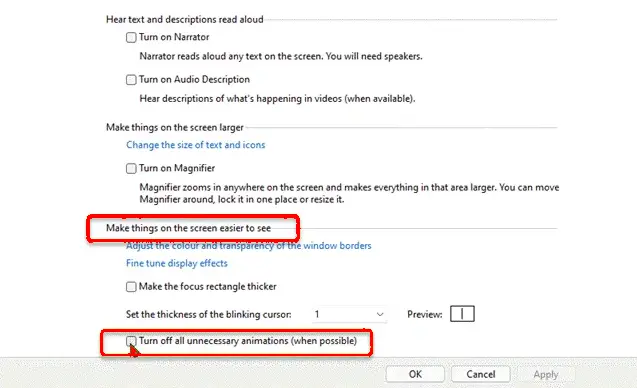
Alternatif lain untuk mematikan fitur Visual Effect di Windows 11 melalui Control Panel. Seperti ini langkah-langkahnya.
- Tekan tombol Windows + R bersamaan untuk menjalankan dialog Run.
- Selanjutnya ketik control dan tekan Enter untuk membuka Control Panel.
- Dari sudut kanan atas jendela, pilih View by to Large icon.
- Klik Ease of Access Center lalu klik opsi Use the computer without a display.
- Gulir ke bawah ke bagian Make things on the screen easier to see. Kemudian centang Turn off all unnecessary animations sesuai kebutuhan.
- Selanjutnya klik Apply lalu tap OK.
- Selesai.
Demikianlah informasi cara menonaktifkan Animasi atau Efek Visual Windows 11 dan pengguna yang memiliki metode lain untuk melakukannya maka dapat menyampaikan pada kolom di bawah ini.