Perekaman layar adalah fitur yang memungkinkan pengguna untuk membuat video dari aktivitas di layar Hp Samsung A04s dan A04e. Fitur ini banyak digunakan oleh para gamer, pembuat konten YouTube, dan pengguna media sosial untuk berbagai tujuan.
Smartphone Samsung A04s dilengkapi dengan kamera berkualitas tinggi yang memiliki dua sensor, membuat perangkat ini mampu menangkap gambar dan video berkualitas tinggi. Dan dengan layar yang memiliki resolusi HD+, pengguna dapat menonton video dengan nyaman.
Bagi pengguna Samsung ingin membuat video layar ponsel, dapat dengan mudah merekam aktivitas mereka untuk bermain game, membuat konten, atau tujuan hiburan. Berikut ini cara merekam layar di Hp Samsung A04s maupun A04e.
Cara Merekam Layar di Smartphone Samsung A04s/A04e
HP Samsung A04s serta A04e berjalan dengan OS OneUI Core 5.0 berbasis Android 13. Meskipun belum memiliki kemampuan screen record bawaan, namun kalian bisa menggunakan aplikasi pihak ketiga dari Play Store yang memiliki fitur lebih canggih.
Berikut ini beberapa cara merekam layar Hp Samsung A04s dan A04e yang mudah dilakukan.
1. Melalui Panel Notifikasi
Di panel notifikasi kalian bisa menemukan berbagai shortcut untuk mempermudah kita mengaktifkan salah satu fungsi di Hp termasuk perekam layar. Untuk mengetahui cara melakukannya, simak panduan berikut
- Langkah pertama, silahkan buka panel notifikasi dengan cara swipe layar dari atas ke bawah.
- Berikutnya, ketuk ikon + lalu cari dan seret pintasan Perekam Layar atau Screen Record.
- Selanjutnya, ketuk Simpan untuk menyimpan perubahan.
- Sekarang kamu sudah bisa merekam layar, silahkan ketuk ikon Perekam Layar.
- Lalu pilih apakah ingin merekam dengan suara atau tidak.
- Setelah itu, proses perekaman layar akan dimulai.
- Jika sudah selesai, ketuk ikon kotak merah untuk menghentikan proses perekaman.
2. Dengan Google Play Games
Google Play Games adalah layanan game online yang disediakan oleh Google untuk pengguna Android. Layanan ini memungkinkan pengguna untuk memainkan game dan berkompetisi dengan teman-teman yang terhubung dengna layanan ini.
Selain itu, Google Play Games juga menyediakan fitur untuk memantau kemajuan dalam bermain game, meraih prestasi, menyimpan data permainan dan melihat daftar pemain teratas. Selain itu juga, ada fitur untuk merekam gameplay bagi yang ingin membagikan ke Youtube.
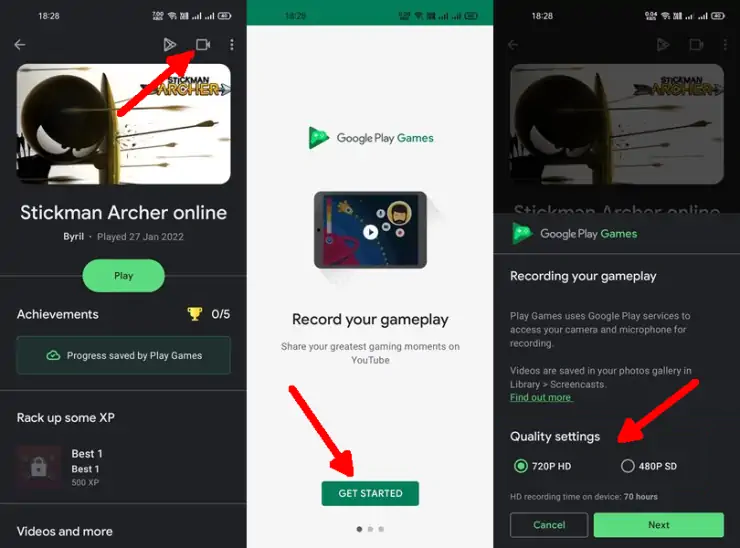
Simak cara merekam layar Samsung A04s dengan Google play games di bawah ini:
- Buka aplikasi Google Play Games dan pilih game dari tab beranda atau dari daftar.
- Ketuk gambar mini game untuk melihat detailnya.
- Mulai proses perekaman dengan mengetuk ikon Rekam di pojok kanan atas.
- Kemudian pilih Kualitas video, 480p atau 720p.
- Jalankan game favorit yang ingin direkam dengan menekan tombol Luncurkan.
- Google Play Game akan mulai merekam setelah tiga detik.
- Hentikan perekaman dengan mengetuk tombol rekam sekali lagi.
- Terakhir, edit video yang direkam atau upload melalui aplikasi YouTube setelah merekam.
3. Menggunakan Mobizen Screen Recorder
Mobizen Screen Recorder adalah aplikasi yang memungkinkan pengguna merekam video dari layar Hp Android atau iOS dengan fitur editing dan live streaming ke platform media sosial seperti YouTube dan Facebook.
Berikut adalah langkah-langkah untuk merekam layar menggunakan Mobizen Screen Recorder di Samsung A04s:
- Install aplikasi Mobizen Screen Recorder dari Google Play Store.
- Luncurkan aplikasi dan aplikasi akan meminta izin yang diperlukan seperti izin mikrofon, kamera, dan perekaman layar. Izinkan semuanya.
- Pada layar berikutnya, akan muncul beberapa opsi seperti Rekam, Edit, Galeri, dan Pengaturan. Ketuk opsi Rekam.
- Jika ingin merekam seluruh layar, pilih Layar penuh atau pilih aplikasi yang ingin direkam layarnya.
- Setelah memilih aplikasi, ketuk Mulai Merekam.
- Panel kontrol mengambang akan muncul di layar dengan pilihan untuk Pause, Stop, dan Edit.
- Setelah selesai merekam, ketuk Stop Recording (Berhenti Merekam) di panel kontrol.
- Video yang direkam akan disimpan di Galeri aplikasi Mobizen.
- Selain itu, kalian juga dapat mengedit video yang direkam dengan memilih opsi Edit dari menu utama.
- Setelah mengedit, silahkan simpan video ke Hp Samsung A04s atau upload ke berbagai platform media sosial.
4. Menggunakan Xrecorder
Xrecorder adalah sebuah aplikasi perekam layar yang tersedia untuk perangkat Android. Dengan Xrecorder, pengguna dapat merekam tampilan layar di ponsel mereka, termasuk video, game, panggilan video, dan sebagainya. Aplikasi ini juga memungkinkan pengguna untuk merekam suara mereka selama proses perekaman. Xrecorder dapat digunakan untuk membuat tutorial, membagikan pengalaman bermain game, atau membagikan momen penting dengan teman dan keluarga.
- Download dan instal Xrecorder dari Google Play Store.
- Buka aplikasi dan berikan izin untuk mengakses layar dan mikrofon Hp Samsung A04s.
- Ketuk tombol Rekam pada layar beranda Xrecorder.
- Pilih apakah ingin merekam video dengan atau tanpa audio.
- Ketuk tombol Rekam lagi untuk mulai merekam.
- Untuk berhenti merekam, ketuk tombol Berhenti di bilah notifikasi atau dengan kembali ke aplikasi Xrecorder.
- Kalian dapat menemukan video yang direkam di tab Rekaman pada aplikasi Xrecorder atau di galeri Samsung A04s.
5. Dengan AZ Screen Record
AZ Screen Recorder menawarkan berbagai opsi penyesuaian yang memungkinkan merekam layar Samsung A04s dan A04e dengan atau tanpa audio, mengontrol pengaturan tampilan, dan mengaktifkan gerakan.
Untuk cara merekam layar menggunakan AZ Screen Recorder di hp Samsung, simak caranya di bawah ini:
- Instal aplikasi AZ Screen Recorder di Hp Samsung A04s.
- Luncurkan aplikasi dan ketuk tombol “Rekam“.
- Sesuaikan pengaturan perekaman seperti resolusi, bitrate, orientasi dan setelah itu ketuk “Mulai merekam“.
- Setelah selesai merekam, ketuk tombol “Berhenti“.
- Video yang direkam akan muncul di daftar rekaman aplikasi.
- Kam juga dapat mengedit, membagikan, atau mengganti nama video dengan memilihnya dari daftar.
Demikianlah cara merekam layar di Hp Samsung A04s dan A04e dengan atau tanpa aplikasi. Semoga dengan info yang BaruBenar bagikan ini, kalian bisa dengan mudah mengabadikan layar ponsel menjadi video.