Jika Anda menemukan beberapa masalah di HP Realme Narzo, hal pertama yang mesti dilakukan adalah mereset ponsel ini terlebih dahulu. Untuk itu, silahkan simak panduan langkah demi langkah cara melakukan factory dan hard reset Realme Narzo.
Sebenarnya smartphone Android Realme Narzo tersedia dalam tiga tipe yang berbeda seperti Realme Narzo 10/10a, Realme Narzo 20 dan Narzo 20 Pro dan tentu saja spesifikasi dan harganya juga berbeda.
Ketiganya ini sama-sama dibekali dengan OS RealmeUI berbasis Android 10. Anda akan menemukan banyak fitur terbaru yang tersemat. Salah satu fitur yang selalu ada adalah reset. Fitur ini berguna untuk mengembalikan pengaturan ponsel kita ke pabrikan.
Anda juga bisa memanfaatkan reset ini untuk mengatasi berbagai masalah yang biasanya sering dijumpai oleh pengguna smartphone Android. Asalkan itu bukan karena kerusakan hardware, selama masalah itu diakibatkan oleh data dan file bisa diperbaiki dengan melakukan reset.
Prosedur Melakukan Reset di Realme Narzo
Di HP Realme Narzo ada 2 opsi reset yang bisa Anda gunakan yakni melalui pengaturan dan recovery mode. Berhubung ini akan menghapus semua data dan file, sebaiknya lakukan backup terlebih dahulu jika memungkinkan.
Anda juga harus memastikan masih mengingat dengan akun Google yang terhubung dengan Realme Narzo milikmu. Pasalnya, HP ini memiliki fitur Factory Reset Protection (FRP) yang mana setelah melakukan reset, Anda wajib login kembali dengan akun Google sebelumnya.
Jika sudah siap mereset Realme Narzo kepunyaanmu, silahkan ikuti prosedur dibawah ini sesuai dengan situasi dan kondisi.
Factory Reset via Pengaturan
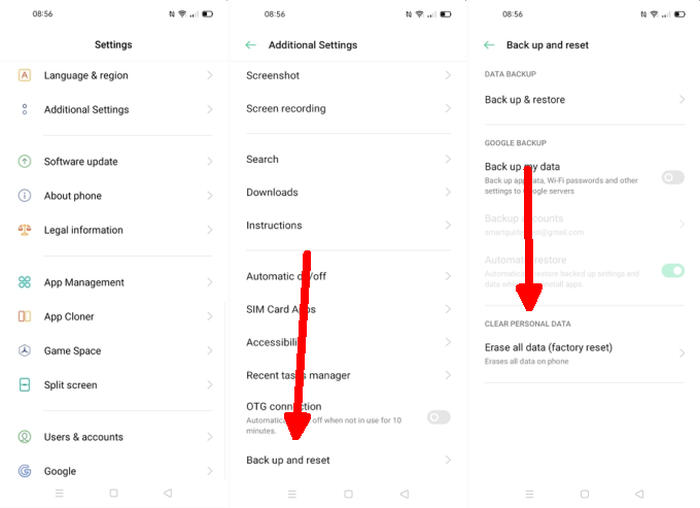
Anda bisa melakukan reset lewat pengaturan HP Realme Narzo untuk sekedar membersihkan data, file sampah, cache dan file lainya. Sangat berguna jika berniat menjual atau memberikan ponsel ini ke orang lain.
Selain itu juga, jika ada virus yang tersembunyi di Realme Anda, akan ikut terhapus juga. Otomatis factory reset ini juga akan mengembalikan performa dari segala macam masalah seperti lag, panas, lemot ataupun sering hang.
Berikut ini prosedur melakukan factory reset melalui menu pengaturan.
- Pertama, buka menu Settings.
- Selanjutnya pilih opsi BackUp and Reset.
- Kemudian pilih Erase all data (factory reset).
- Akan ada beberapa pilihan reset sebaiknya Anda pilih Erase All Data.
- Berikutnya lakukan konfirmasi dengan klik Erase Data.
- Otomatis Realme Narzo milikmu akan melakukan reset.
Proses reset telah selesai, Anda tinggal menunggu tahap restart selama beberapa menit untuk bisa masuk ke beranda.
Hard Reset Lewat Recovery Mode
Jika Realme Narzo milikmu benar-benar bermasalah hingga tidak bisa berhasil masuk ke beranda alias bootloop. Satu-satunya cara untuk melakukannya adalah dengan melakukan hard reset melalui recovery mode.
Sayangnya dalam kondisi seperti ini, Anda tidak dapat melakukan backup terlebih dahulu seperti menggunakan fitur factory reset yang tersedia di menu pengaturan.
Untuk yang belum mengetahui cara reset lewat recovery mode, silahkan ikuti tutorialnya dibawah ini.
- Matikan HP Realme Anda terlebih dahulu. Jika dalam kondisi bootloop, langsung saja ikuti porses selanjutnya.
- Setelah itu, tekan tombol Volume Bawah dan Power bersama-sama. Tahan dan lepaskan jika telah muncul logo Realme.
- Setelah berada di recovery, pilih bahasa English.
- Selanjutnya tap opsi Wipe Data.
- Kemudian tap Wipe data (Keep SMS, Contacts and Photos) dan lanjut dengan klik OK untuk konfirmasi.
- Jika sudah muncul keterangan Wipe all data application success, silahkan klik OK.
- Terakhir pilih Reboot. proses reboot akan lebih lama dari biasanya berkisar antara 5 sampai 10 menit.
Akhirnya, Realme Narzo Anda sudah selesai di reset dan Anda harus login dengan akun Google sebelumnya. Jika Anda lupa dengan akun Google, jalan satu-satunya lakukan flash via PC atau membawa ke service center.
Reset Menggunakan Akun Google
Kalian juga dapat melakukan reset di HP Realme Narzo dengan menggunakan akun google, kalian cukup login ke layanan Google melalui browser smarthpone atau PC dan kemudian meresetnya melalui Google Find My Device.
Berikut ini langkah-langkahnya reset Realme Narzo dengan akun Google:
- Pertama-tama browser web di laptop atau perangkat lain, seperti handphone.
- Kemudian buka url ini: “https://google.com/android/find“.
- Selanjutnya login menggunakan kredensial akun Google yang terhubung dengan Realme Narzo.
- Jika sudah login, pilih opsi untuk perangkat Realme Narzo.
- Selanjutnya, cari dan pilih menu “Hapus Perangkat“.
- Kemudian akan diminta untuk memasukkan kata sandi Google sekali lagi.
- Terakhir, ketuk tombol “Hapus” untuk menyelesaikan proses.
Restart Realme Narzo
Melakukan restart dapat bermanfaat dalam mengatasi berbagai masalah pada Realme Narzo kalian, seperti penurunan kinerja atau membersihkan cache. Restart Realme Narzo memungkinkan smartphone membersihkan cache dan melegakan RAM.
Cara ini praktis dan efektif untuk mengoptimalkan fungsionalitas perangkat dan memastikan smartphone menjadi lebih lancar.
- Tekan dan tahan tombol Power selama beberapa detik.
- Setelah muncul opsi di layar, pilih Restart atau Hidupkan Ulang.
- Realme kalian akan memulai proses restart selama beberapa menit.
- Selesai.
Akhir Kata
Tidak ada smartphone yang benar-benar terbebas dari error, cuma memang ada level tertentu dari masalah kecil bahkan berat seperti mati total.
Dengan kedua cara reset diatas, cukup ampuh untuk sekedar memperbaiki problem ringan yang umumnya sering dialami pengguna.
Point penting dari semua ini adalah untuk selalu rutin melakukan backup setidaknya sebulan sekali atau kalau perlu seminggu sekali dan juga Anda harus selalu ingat dengan akun Google baik itu email maupun password.