Redmi Note 11 memiliki panel layar berukuran 6,43 inci dengan resolusi tinggi Full HD Plus dan kecepatan refresh rate 90Hz. Hp ini dilengkapi dengan fitur screenshot, yang bermanfaat untuk menyimpan informasi yang ditemukan secara online.
Selain itu juga tersedia Quad Camera yang terdiri dari lensa utama 50MP, lensa ultra-wide 8MP serta 2MP sensor macro dan depth. Pada bagian depan ada kamera selfie 13MP berkinerja cukup memuaskan, meskipun masih lebih bagus aplikasi GCAM Nikita.
Hadir sebagai produk andalan dari Xiaomi, tentunya ponsel Redmi Note 11 ini akan dilengkapi berbagai fitur menarik seperti Split Screen, Screen Recording dan Screenshot.
Di dunia modern, kita tidak bisa lepas dari smartphone, hampir semua aktivitas sehari-hari kita selalu terekam dan tersimpan secara digital. Kamu mungkin ingin mengabadikan sesuatu yang ditemukan secara online sebelum menghilang. Misalnya, jika melihat tutorial yang berguna banget, tetapi tidak punya waktu untuk mencobanya sekarang, kamu dapat mengambil screenshot dan menyimpannya untuk nanti.
Jika sampai saat ini kamu masih belum tahu cara menggunakan fitur screenshot di MIUI, lihat panduannya di sini.
Cara Mengambil Screenshot di Redmi Note 11
Banyak pengguna mungkin masih bingung bagaimana memanfaatkan fitur screen capture di handphone miliknya.
Baik itu ingin menangkap percakapan teks yang lucu, menyimpan artikel penting, atau mendokumentasikan sesuatu untuk pekerjaan, mempelajari cara mengambil gambar layar merupakan keterampilan yang berguna untuk dimiliki. Dalam artikel ini, kami akan menjelaskan cara screenshot tanpa tombol maupun dengan tombol di Redmi Note 11.
Ada banyak cara berbeda untuk mengambil screenshot di Hp Redmi Note 11. Berikut ini beberapa cara melakukannya:
Screenshot Kombinasi Tombol
Mengambil tangkapan layar dengan kombinasi tombol pada umumnya dapat berfungsi di sejumlah Hp Android termasuk Redmi Note 11.
- Tentukan area atau halaman yang ingin kamu screenshot.
- Kemudian pencet kombinasi tombol Volume Bawah dan Daya bersamaan.
- Layar Redmi Note 11 kamu akan berkedip dan mengeluarkan suara kamera.
- Setelah itu akan muncul gambar hasil screenshot.
- Silahkan edit terlebih dahulu atau langsung menyimpan hasil screenshot tadi.
Gesture Screenshot 3 Jari

Selain menggunakan kombinasi tombol, kamu juga dapat ambil gambar layar Hp dengan cara gesture tiga jari ke area yang akan di screenshot. Tetapi cara screenshot tiga jari pada Redmi Note 11 ini hanya bisa digunakan setelah mengaktifkan fitur Three Fingers Screenshot di menu Setelan MIUI.
- Buka aplikasi Setelan [Settings] MIUI.
- Lanjut tap Setelan Tambahan [Additional Settings].
- Pilih Pintasan Tombol dan Gerakan [Button and Gesture Shortcuts].
- Pada Gesture screenshot pilih Ambil Screenshot [Take a screenshot].
- Kemudian aktifkan opsi Geser ke bawah dengan 3 jari.
- Sekarang, siapkan halaman layar yang kamu ingin capture.
- Kemudian usap 3 jari di layar untuk mengambil screenshot.
- Lalu handphone Redmi Note 11 kamu akan mengeluarkan suara kamera dan layar akan berkedip.
Dengan cara ini memungkinkan kita mengambil screenshot tanpa tombol sehingga tombol volume dan power tidak cepat menjadi longgar.
SS via Pusat Pintasan
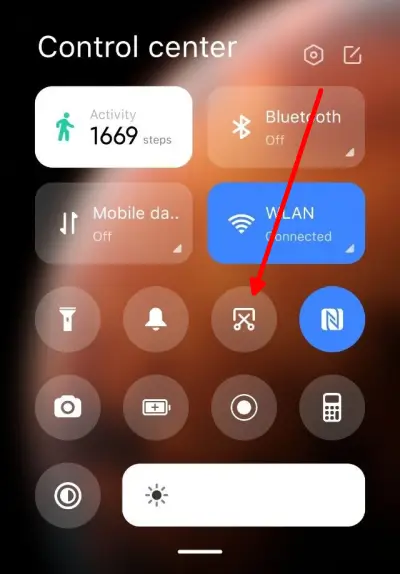
Alternatif screenshot tanpat tombol yang lain di ponsel Xiaomi adalah dengan menggunakan fitur Pusat Pintasan atau Control Center. Di dalam panel tersebut terdapat fungsi mengambil tangkapan layar, kamu cukup membuka panel tersebut lalu ketuk ikon screenshot dan setelah itu otomatis gambar layar langsung tersimpan.
- Siapkan bagian layar yang akan di ss.
- Setelah itu, akses ke Pusat Pintasan dengan mengusap layar dari atas ke bawah.
- Sekarang tap ikon Screenshot (ikon gunting).
- Setelahnya akan muncul pratinjau gambar ss dan di bagian bawah berisi opsi Gulir dan Share.
- Selesai, tangkapan layar yang kamu buat oleh sistem disimpan di galeri.
Screenshot Panjang

Jika ingin mengambil screenshot seluruh layar, caranya juga tidak ribet. Xiaomi memang mengerti akan kebutuhan kita mengambil screenshot panjang sehingga kita tidak perlu repot mengambil beberapa kali tangkapan layar untuk mengambadikan halaman yang panjang.
Lihat langkah-langkah berikut untuk mengambil ss panjang di Redmi Note 11:
- Pertama buka layar, kemudian ambil SS dengan tombol atau tiga jari.
- Cuplikan tangkapan layar akan muncul dengan opsi Send dan Scroll, silahkan kamu pilih Gulir (Scroll).
- Ini akan secara otomatis menggulir tampilan layar dan ketika kamu telah mendapatkan tangkapan layar panjang yang diinginkan, maka tinggal ketuk Selesai.
Kesimpulan
Kesimpulannya, mengambil screenshot pada Redmi Note 11 adalah proses yang cepat dan mudah. Dengan mengikuti langkah-langkah di atas, kamu dapat menangkap gambar apa pun di layar ponsel dan menyimpannya ke aplikasi Galeri. Jadi lain kali kamu ingin mengabadikan sesuatu dari layar perangkat, jangan ragu untuk mengambil screenshot.
Semoga dengan adanya step by step screenshot Redmi Note 11 dengan atau tanpa tombol yang telah dijelaskan tadi dapat membantu kamu dalam mengambil tangkapan layar.