Galaxy A05 adalah model smartphone terbaru yang dirilis oleh Samsung pada pertengahan tahun 2023. Ponsel ini dilengkapi dengan prosesor octa-core MediaTek Helio G85 yang bertenaga dan RAM 6GB, memberikan kinerja yang baik untuk tugas sehari-hari dan multitasking.
Ponsel ini dilengkapi dengan dual kamera yang memiliki lensa utama dengan resolusi 50MP dan memungkinkan merekam video beresolusi tinggi tanpa buram bahkan dalam kondisi cahaya redup. Layar Samsung A05 memiliki resolusi HD+ 720 x 1600, menawarkan transisi yang lebih halus dan mengurangi ketidaknyamanan pada mata.
Secara keseluruhan, Samsung A05 dirancang dengan spesifikasi dan fitur yang mumpuni untuk meningkatkan kenyamanan pengguna. Untuk mengambil screenshot, ponsel ini menyediakan berbagai metode yang dapat dipilih pengguna.
Pada kesempataan kali ini, BaruBenar akan membagikan cara mengambil screenshot yang cepat dan mudah di HP Samsung A05 tanpa tombol ataupun aplikasi tambahan.
Cara Mengambil Screenshot atau Cuplikan Layar di HP Samsung A05
Samsung A05 menyediakan fitur screenshot yang memungkinkan pengguna untuk dengan mudah menangkap layar smartphone. Selain fitur screenshot, HP ini juga menawarkan fungsi produktif lainnya seperti layar belah dan jendela mengambang.
Meskipun ada aplikasi screenshot yang tersedia di Play Store, kalian tidak perlu menggunakan aplikasi tambahan untuk mengambil screenshot di ponsel ini. Kalian cukup memanfaatkan fitur screenshot bawaan yang telah dibekali Samsung di smartphone Galaxy A05.
Berikut ini beberapa metode mengambil tangkapan layar di HP Samsung A05:
Menggunakan Tombol Volume Down dan Power
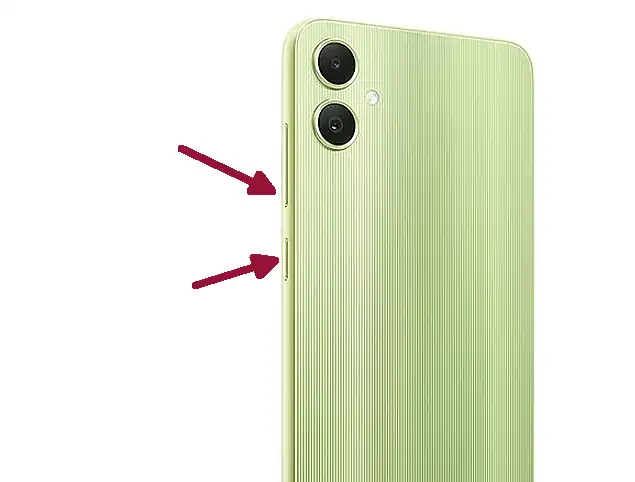
Cara pertama untuk mengambil cuplikan layar di Samsung A05, kalian cukup tekan tombol power dan volume down secara bersamaan. Metode ini paling cepat dan tanpa ribet, namun kami tidak menyarankan untuk terlalu sering digunakan.
- Buka kunci layar Galaxy A05.
- Temukan area yang ingin di screenshot.
- Tekan tombol Volume Down dan Power secara bersamaan.
- Lepaskan tombolnya tanpa menahan.
- Layar akan berkedip dan terdengar suara shutter kamera.
- Preview hasil screenshot akan muncul.
- Lihat gambar hasil screenshot melalui galeri atau notifikasi.
Melalui Quick Settings Panel (Panel Pengaturan Cepat)
Jika kamu ingin menggunakan metode screenshot tanpa tombol, silahkan gunakan cara yang kami bagikan berikut:
- Langkah pertama, tambahkan pintasan screenshot ke panel pengaturan cepat dengan mengetuk ikon + .
- Setelah itu, pindahkan ikon Ambil Gambar Layar ke panel bagian bawah.
- Selanjutnya, ketuk “Simpan” untuk mengonfirmasi perubahan.
- Sekarang, untuk mengambil SS, usap layar dari atas ke bawah dan ketuk “Ambil Gambar Layar“.
- Jika layar berkedip dan kamu mendengar suara kamera, itu berarti telah berhasil mengambil screenshot pada Samsung A05.
Memanfaatkan Fitur Menu Asisten
Fitur Asisten Menu di HP Samsung menyediakan menu mengambang yang dapat diakses dari mana saja di layar dan mencakup opsi seperti mengakses layar beranda, kontrol volume, mengambil tangkapan layar, menyesuaikan kecerahan dan menggunakan gerakan sentuh untuk melakukan tindakan.
Jika kalian ingin memanfaatkan fitur menu asisten untuk mengambil screenshot di HP Samsung A05, simak panduan berikut:
- Silahkan aktifkan Menu Asisten dengan cara masuk ke Pengaturan > Aksesibilitas > Interaksi dan Kecekatan.
- Setelah di aktifkan, akan muncul tombol floating di layar.
- Sekarang, buka aplikasi atau halaman web yang ingin diambil screenshot.
- Tekan tombol floating Assistant Menu, kemudian pilih opsi “Screenshot” atau “Gambar Layar“.
- Screenshot akan segera diambil dan disimpan di galeri ponsel.
Tangkapan Bergulir atau Screenshot Panjang
Screenshot panjang sedikit berbeda dengan screenshot biasa, dengan cara ini kita dapat menangkap seluruh konten yang terdapat pada halaman web, dokumen atau aplikasi dan akan tampil penuh pada satu gambar saja tanpa memerlukan scroll pada setiap screenshot yang diambil.
Screenshot panajng sangat membantu ketika ingin menunjukkan seluruh halaman yang tidak muat di layar ponsel secara penuh, atau ketika memerlukan bukti atas halaman web yang telah dibuka dengan seluruh isinya, seperti pada halaman transaksi atau bukti pembayaran. Dengan screenshot panjang, kita dapat dengan mudah dan cepat menyimpan dan berbagi seluruh isi halaman web secara utuh.
Simak cara mengambil screenshot panjang di HP Samsung A05:
- Langkah pertama, buka aplikasi atau halaman web yang bisa digulir ke bawah.
- Kemudian itu ambil tangkapan layar menggunakan salah satu metode di atas.
- Setelah itu ketuk ikon tanda panah di toolbar yang muncul di bawah layar berulang kali sampai seluruh halaman dicapture.
- Jika sudah selesai, biarkan beberapa saat nanti otomatis akan tersimpan di aplikasi Galeri.
Metode Screenshot Terbaik
Dari semua metode screenshot yang ada di Samsung A05, menurut saya menggunakan panel pengaturan cepat untuk mengambil cuplikan layar merupakan yang terbaik. Karena dengan begitu kita tidak perlu lagi berinteraksi dengan tombol sehingga akan mengurangi penekanan tombol yang bisa saja merusaknya jika telalu sering digunakan.
Gimana menurut kalian? manakah pilihan screenshot yang terbaik? silahkan bagikan pendapatnya di kolom komentar di bawah ini.