Oppo A16e adalah salah satu model smartphone yang diluncurkan oleh Oppo pada akhir tahun 2021. Jika ingin mengambil screenshot, ada beberapa metode yang bisa kalian gunakan.
Oppo membekali smartphone ini dengan layar IPS LCD 6,5 inci dengan resolusi HD+. Layar yang luas ini memberikan pengalaman menonton video dan menjelajah konten multimedia yang lebih memuaskan.
Ponsel ini didukung oleh prosesor MediaTek Helio G35 octa-core dan RAM 3GB. Kombinasi ini dapat memberikan kinerja yang cukup baik untuk tugas sehari-hari, seperti menjalankan aplikasi, browsing, multitasking, merekam layar dan screenshot.
Cara mengambil screenshot di Oppo A16e dapat kita lakukan dengan mudah tanpa menekan tombol ataupun menggunakan aplikasi dari pihak ketiga. Mau tahu caranya? baca terus artikel ini sampasi selesai.
Cara Mengambil Tangkapan Layar (Screenshot) di Oppo A16E
Oppo A16e hadir dengan desain yang menarik dan menjalankan sistem operasi ColorOS 11 berbasis Android 11, yang menyediakan antarmuka pengguna yang intuitif dan banyak fitur tambahan. Kamu akan mendapatkan berbagai fitur canggih yang akan memudahkan untuk melakukan beragam aktivitas.
Salah satu aktivitas yang sering kita lakukan pada ponsel adalah mengambil tangkapan layar. Ada beberapa metode screenshot yang bisa kita gunakan.
Menekan Kombinasi Tombol
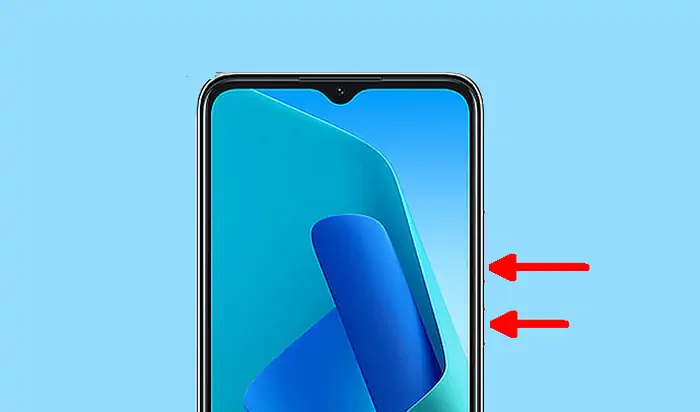
Harus kita akui, metode ini merupakan cara yang paling simpel, karena kita tidak perlu repot-repot mengaktifkan fiturnya. Dan metode ini juga bisa diterapkan disemua perangkat Android.
- Pilih halaman yang ingin di-screenshot.
- Selanjutnya, Tekan tombol fisik Volume Bawah dan Daya secara bersamaan.
- Setelah suara kamera terdengar dan layar berkedip, berarti screenshot sudah berhasil dilakukan.
- Kalian dapat melihat hasil screenshot di aplikasi Foto.
Namun, jika terlalu sering digunakan akan menyebabkan tombol menjadi kurang sensitif bahkan tombol bisa rusak permanen. Untuk menghindari hal tersebut, sebaiknya gunakan cara screenshot tanpa tombol berikut ini.
Screenshot 3 Jari Oppo A16e
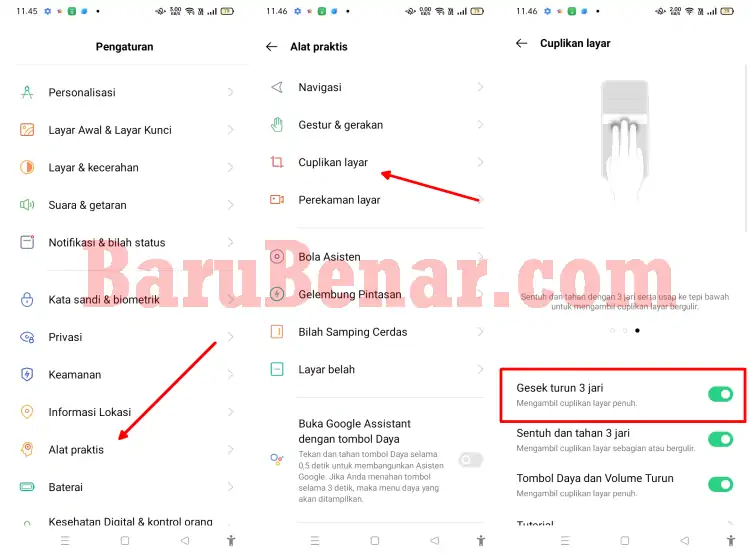
Salah satu fitur yang tersemat di Oppo A16e adalah screenshot 3 jari yang akan memudahkan kita mengambil gambar layar hanya dengan mengusap menggunakan tiga jari dari atas ke bawah pada layar.
Berikut ini langkah-langkah screenshot 3 jari di Hp Oppo A16e:
- Buka menu Pengaturan Hp Oppo A16e.
- Setelah itu pilih opsi Alat Praktis.
- Selanjutnya pilih Cuplikan Layar yang berada di tengah.
- Lalu aktifkan Gesek Turun 3 Jari.
- Buka area yang ingin di screenshot.
- Usap layar dengan 3 jari kalian dari atas ke bawah.
- Layar Oppo kalian akan berkedip jika telah selesai.
- Hasil screenshot nanti akan terlihat di layar, silahkan simpan, edit atau share.
Cuplikan Layar via Quick Panel

Metode screenshot tanpa tombol di Oppo A16e yang lainnya adalah dengan menggunakan Quick Panel. Buat yang belum tahu, begini caranya mengambil cuplikan layar menggunakan panel pengaturan cepat.
- Langkah pertama, swipe layar dari atas ke bawah.
- Nanti akan muncul panel pengaturan cepat.
- Cari dan ketuk ikon Cuplikan Layar.
- Otomatis, gambar layar akan dicapture tanpa perlu repot menekan tombol.
- Lihat hasilnya di aplikasi Foto.
Catatan: Jika ikon Cuplikan Layar tidak kamu temukan, tambahkan shortcut tersebut dengan klik ikon Edit yang ada di pojok kanan atas berbentuk pensil. Lalu, cari dan seret ikon Cuplikan layar ke atas.
Tangkapan Layar Dengan Bola Bantuan
Bola Bantuan adalah salah satu fitur yang ada di perangkat Oppo yang berguna sebagai akses cepat ke fungsi tertentu seperti mengambil screenshot.
Berikut cara menggunakan Bola Bantuan untuk mengambil screenshot di Oppo A16e:
- Masuk ke Pengaturan ponsel lalu tap Alat Praktis.
- Setelah itu, pilih Bola Bantuan lalu aktifkan dengan mengetuk toggle.
- Sekarang akan muncul ikon berbentuk Bola berwarna putih yang melayang di layar.
- Ketuk Bola Bantuan tersebut, nanti akan muncul beberapa ikon, silahkan tap ikon Screenshot.
SS Dengan Smart Sidebar

Fitur canggih yang dapat kamu temukan di Oppo A16e adalah Smart Sidebar. Fitur ini akan mempermudah kamu untuk melakukan berbagai aktivitas seperi Screenshot, Screen Recording, Split Screen dan Floating Windows.
Nah, berikut cara mengambil SS di Oppo A16e dengan menggunakan Smart Sidebar:
Buka menu Pengaturan » Alat Praktis » lalu aktifkan Bilah Samping Cerdas. Sekarang sudah bisa menggunakan fitur Screenshot yang tersedia pada Smart Sidebar.
Untuk mengambil screenshot, silahkan tarik garis di pinggir kanan layar, lalu setelah panel Smart Sidebar terbuka, ketuk ikon Cuplikan Layar.
Partial Screenshot
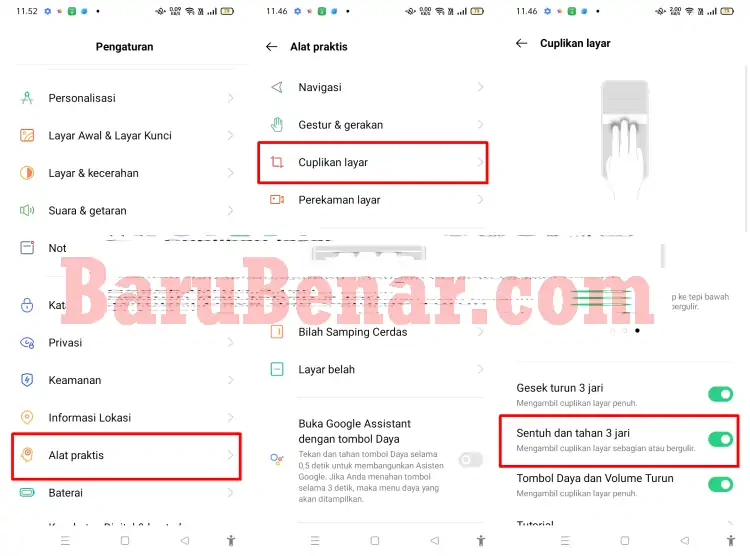
Partial screenshot atau tangkapan layar sebagian adalah proses mengambil screenshot hanya pada bagian tertentu dari layar ponsel, bukan seluruh tampilan layar. Kita dapat memilih area tertentu di layar yang ingin di-capture, dan bentuk yang akan disimpan.
- Pertama-tama, pergi ke menu Pengaturan atau Settings.
- Langkah berikutnya, masuk ke opsi Alat Praktis.
- Kemudian, scroll ke bawah dan pilih Cuplikan Layar.
- Lalu aktifkan Sentuh dan Tahan 3 Jari
- Sekarang, letakkan 3 jari di layar nanti dan tahan sedikit lama.
- Selanjutnya, kamu dapat mengubah bentuk yang terdapat di bawah.
- Silahkan ubah menjadi persegi panjang, lingkaran atau gambarlah bentuk yang kamu inginkan.
Dengan Partial Screenshot, kamu dapat mengambil gambar layar yang fokus pada area tertentu, memotong gambar, atau membagikan informasi yang spesifik dengan orang lain tanpa perlu menampilkan seluruh layar.
Mengambil Screenshot Panjang di Oppo A16e
Jika kamu perlu menyimpan atau membagikan screenshot dokumen, Web, Chat panjang seperti PDF, obrolan di WA, atau artikel web, fitur ini memungkinkan kamu untuk merekam seluruh konten tersebut dalam satu gambar, tanpa harus mengambil beberapa tangkapan layar terpisah.
Jika belum tahu caranya, ikuti panduan cara screenshot panjang di hp Oppo A16e berikut:
- Buka layar lalu temukan aplikasi ataupun halaman pada hp Oppo yang akan di screenshot panjang.
- Lalu ambil SS (Screenshot) dengan salah satu metode di atas.
- Setelah muncul preview screenshot di bawah layar ketuk Pengguliran.
- Jika halaman sudah ter-capture semua, ketuk tombol Selesai yang ada di bawah.
Perlu kalian ketahui, ukuran file screenshot panjang lebih besar daripada tangkapan layar biasa karena mencakup lebih banyak konten. Pastikan ruang penyimpanan masih cukup dan mempertimbangkan ukuran file saat mengambil dan menyimpan screenshot panjang.
Metode Screenshot Manakah yang Terbaik?
Untuk menentukan yang terbaik tentunya setiap orang punya pendapat sendiri, masing-masing metode yang kami bagikan di atas memiliki kelebihan dan kekurangan tersendiri.
Jika ingin praktis gunakan metode menekan kombinasi tombol dan jika ingin tanpa tombol bisa menggunakan gesture 3 jari. Sedangkan kalau ingin hanya pada area tertentu dan model screenshot berbentuk bulat atau model lainnya gunakan fitur Partial Screenshot.
Demikianlah beberapa cara screenshot Oppo A16 yang dapat kalian lakukan tanpa tombol ataupun menggunakan tombol. Semoga salah satu metode SS di atas dapat mempermudah untuk menyimpan konten di layar Hp.