Pengguna Galaxy A03s dapat mengamankan aplikasi mereka dengan menerapkan kunci dalam bentuk kata sandi, PIN atau fingerprint. Selain itu ada juga lapisan keamanan lainnya seperti Pin Windows, Secure Folder dan lainnya.
Fitur keamanan dan privasi dari Samsung ini memungkinkan pengguna untuk melindungi data mereka, terutama jika smartphone hilang atau berisiko mengalami pencurian data.
Untuk memastikan penguncian aplikasi berfungsi dengan baik, disarankan untuk menguji kembali setelah fiturnya diaktifkan. Berikut ini panduan cara mengunci aplikasi di Samsung A03s fitur bawaan atau tanpa aplikasi tambahan.
Cara Kunci Aplikasi Samsung Galaxy A03s Dengan Fitur Bawaan
Hp Samsung A03s dilengkapi dengan fitur kunci layar yang memungkinkan pengguna untuk mengatur pola atau PIN untuk membuka akses. Selain itu, handphone ini juga dilengkapi dengan fitur Pin Windows atau Sematkan Jendela yang dapat mencegah adanya orang lain membuka akses ke aplikasi tertentu sehingga menjamin keamanan data.
Berikut ini langkah-langkah cara mengunci aplikasi di Hp Samsung A03s dengan fitur bawaan bernama Pin Windows:
Masuk Ke Pengaturan Keamanan dan privasi
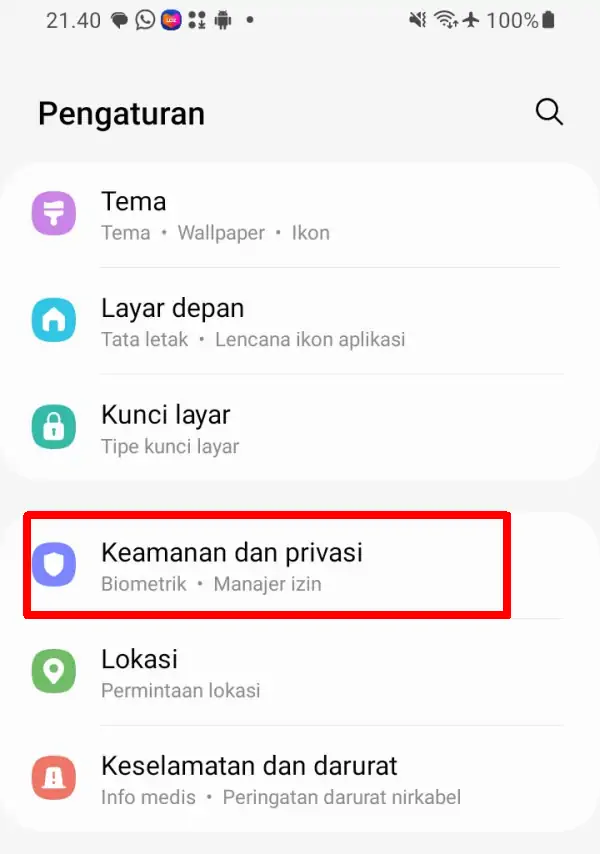
Hal pertama yang harus kamu lakukan adalah menghidupkan ponsel Samsung lalu setelah berada di Beranda, tap ikon Pengaturan dan selanjutnya buka opsi Keamanan dan Privasi atau jika Galaxy A03s milikmu masih menggunakan Android 12, buka Biometrik dan keamanan.
Aktifkan Pin Windows
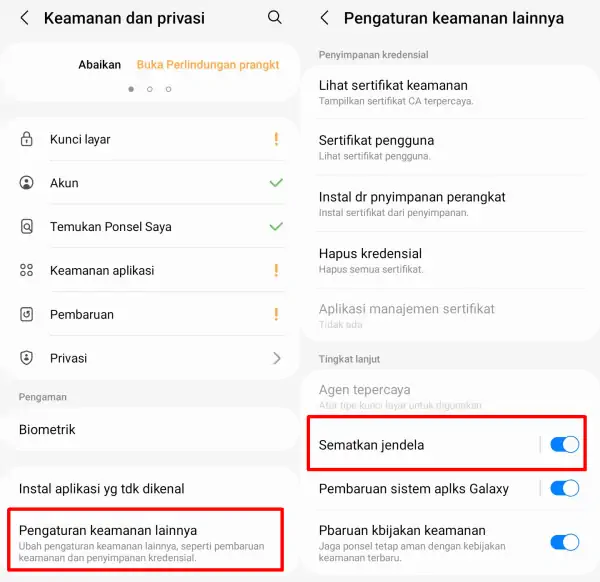
Langkah berikutnya, kalian gulir ke halaman paling bawah lalu ketuk Pengaturan keamanan lainnya. Kemudian aktifkan Pin Windows atau Sematkan Jendela dengan tap tombol slider ke posisi aktif.
Sematkan Aplikasi
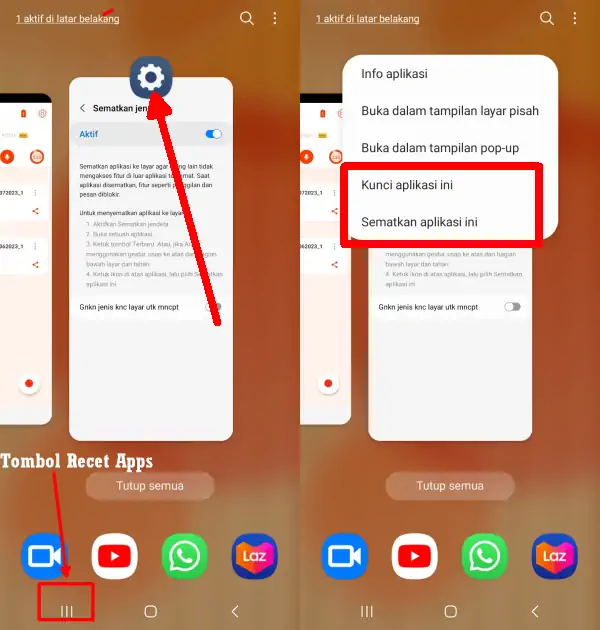
Sekarang, silahkan buka aplikasi di Samsung A03s yang akan kalian kunci dan setelah itu, buka menu Recent Apps yang bergambar tiga baris horizontal di bagian bawah layar (Navigasi Bar).
Kemudian tap ikon aplikasi yang ada dibagian atas dan selanjutnya oilih opsi Sematkan aplikasi ini (Pin windows) atau Kunci Aplikasi Ini.
Opsi Sematkan Aplikasi ini : Otomatis aplikasi tersebut akan terkunci dan kalian tidak bisa mengakses aplikasi yang lain. Untuk membukannya kembali, tekan tombol Recent Apps bersamaan dengan tombol Kembali.
Opsi Kunci Aplikasi ini : Dengan memilih opsi ini bearti aplikasi akan dikunci di latar belakang Samsung A03s. Cara ini berguna agar apikasi tidak tertutup sendiri saat tidak digunakan. Jadi akan selalu berjalan di background, cocok diterapkan di aplikasi yang kamu butuhkan untuk mendapatkan notifikasi secara real time seperti Whatsapp.
Memang dari segi fitur, Samsung terlihat lebih pelit dibandingkan merek lainnya seperti fitur Enkripsi Aplikasi dari Vivo yang lebih powerfull dibandingkan fitur Pin Windows atau Secure Folder.
Cara Mengunci Aplikasi Whatsapp di Samsung A03s
Apabila di dalam aplikasi Whatsapp berisi berbagai obrolan pribadi yang tidak seharusnya orang lain tahu, kalian bisa menggunakan fitur Sidik Jari atau Fingerprint untuk mengunci aplikasi WA di Samsung A03s, sehingga hanya kalian saja yang bisa membukanya.
Kunci Aplikasi WA Dengan Sidik Jari
Kita tidak perlu download dan install aplikasi tambahan lagi karena fitur ini sudah ada di dalam aplikasi WhatsApp itu sendiri. Begini cara kunci Whatsapp dengan sidik jari.
- Buka Whatsapp di Hp Samsung A03s lalu tap ikon tiga titik di pojok kanan atas.
- Pilih Setelan lalu ketuk Akun dan masuk ke opsi Privasi.
- Kemudian tap opsi Kunci Sidik Jari dan aktifkan Buka kunci dengan sidik jari.
- Sekarang, konfirmasikan sidik jari kamu dengan menempelkan ke sensor fingerprint.
- Setelah itu, pilih salah satu opsi waktu penguncian.
Kunci Chat WA Dengan Fingerprint
Jika kamu hanya ingin mengunci obrolan dengan orang tertentu, saat ini aplikasi Whatsapp sudah ada fitur bernama Chat Lock. Buat yang belum tahu bagaimana cara mengunci chat di WA, simak panduan berikut.
- Buka aplikasi WA di SamsungA03s.
- Lalu buka chat yang akan dikunci.
- Kemudian masuk ke profil teman tersebut.
- Gulir ke bawah dan tap Kunci Chat.
- Aktifkan opsi Kunci Chat ini dengan Sidik Jari.
- Sekarang kamu sudah berhasil kunci chat di Whatsapp.
Cara Kunci Aplikasi Menggunakan App Lock
Jika kalian membuka Google Play Store dan mengetikan kata kunci “App Lock” akan menemukan banyak sekali aplikasi yang berfungsi untuk mengunci aplikasi, foto dan video.
- Buka Play Store lalu cari dan install aplikasi App Lock by KewlApps.
- Setelah itu luncurkan aplikasi tersebut.
- Silahkan buat pola terlebih dahulu.
- Ketuk Grant permission dan setelah masuk ke halaman Muncul di atas, aktifkan App Lock.
- Kembali lagi ke aplikasi App Lock dan tap lagi Grant Permission lalu aktifkan Izinkan Akses Penggunaan.
- Jik sudah, ketuk ikon gembok di samping aplikasi yang akan kamu kunci.
Demikianlah beberapa cara mengunci aplikasi di Samsung A03s dengan fitur bawaan ataupun menggunakan aplikasi APP Lock dari Play Store.