Samsung Galaxy A24 menawarkan beberapa fitur privasi dan keamanan termasuk fitur kunci aplikasi yang mendukung kata sandi, PIN atau sidik jari untuk meningkatkan perlindungan data.
Smartphone Samsung A24 ini didukung oleh One UI 5.1 berbasis Android 13 ini juga dilengkapi dengan fitur keamanan Samsung Knox seperti Secure Folder, Pin Windows, Face Unlock, dan Fingerprint untuk melindungi dari pencurian data.
Secara berkala, Samsung merilis patch keamanan terbaru melalui pembaruan over-the-air (OTA) untuk melindungi perangkat dari kerentanan.
Semua fitur keamanan dan privasi sudah disematkan, tetapi jika kita tidak memanfaatkan fitur-fitur tersebut pastinya perangkat kita dapat dengan mudah diakses oleh orang lain. Dengan mengaktifkan kunci layar dan kunci aplikasi membuat ponsel kita lebih terjamin keamanannya.
Nah, bagaimana caranya mengunci kunci aplikasi di Hp Samsung A24, simak baik-baik panduan di bawah ini.
Cara Mengunci Aplikasi di Hp Samsung Galaxy A24 Tanpa Aplikasi
Seperti kita ketahui, Samsung Knox adalah platform keamanan yang dirancang untuk memberikan perlindungan berlapis-lapis terhadap ancaman keamanan seperti malware dan pencurian data untuk smartphone Galaxy.
Platform ini menawarkan boot dan firmware yang aman, penyimpanan data yang aman, dan keamanan tingkat aplikasi dengan wadah terpisah untuk aplikasi kerja dan pribadi. Salah satu fitur Samsung Knox adalah Secure Folder atau Folder Aman.
Kunci Aplikasi Dengan Folder Aman

Pengguna Samsung bisa memanfaatkan fitur Secure Folder untuk mengunci aplikasi. Berikut ini langkah-langkah mengunci aplikasi di Hp Samsung A24 dengan Folder Aman.
- Buka menu Settings di Hp Samsung A24.
- Gulir ke bawah dan tap opsi Biometrics and Security.
- Kemudian, pilih opsi Secure Folder.
- Klik Continue untuk membuat Folder Aman.
- Pilih metode perlindungan yang kamu inginkan seperti Pola, PIN, atau Kata Sandi.
- Setelah selesai, buka Folder Aman di ponsel Samsung kamu.
- Selanjutnya, ketuk ikon plus (+) dan pilih aplikasi yang ingin di pindahkan ke Folder Aman.
- Selesai, sekarang aplikasi penting kamu telah terkunci di Secure Folder.
Kalian bisa menggunakan fitur Secure Folder ini untuk mengamankan aplikasi perbankan, aplikasi E-Wallet, atau aplikasi yang berisi informasi rahasia.
Kunci Aplikasi Dengan Pin Windows
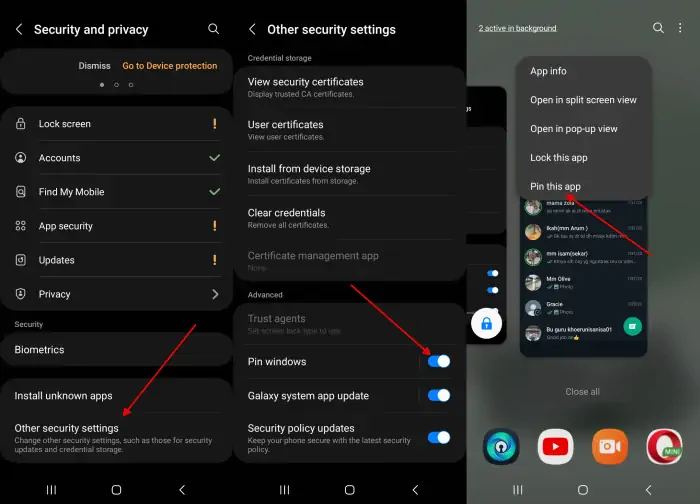
Fitur PIN Windows berguna ketika kamu ingin meminjamkan Hp ke teman, tetapi hanya ingin memberikan akses terbatas ke satu aplikasi.
Misalnya, kamu ingin meminjamkan Samsung A24 milikmu ke sahabat terbaik kamu untuk bermain game, agar dia tidak bisa membuka aplikasi yang lain atau membaca chat kamu dengan pacarnya, gunakan fitur ini. Jadi, teman kamu hanya bisa bermain game saja tidak akan bisa mengakses aplikasi yang lain.
Berikut ini cara kunci aplikasi Samsung A24 dengan Pin windows:
- Pertama, masuk ke beranda Hp Galaxy A24.
- Selanjutnya buka Settings.
- Pilih opsi Security and Privacy.
- Tap opsi Other Security Settings.
- Aktifkan opsi Pin Windows.
- Langkah selanjutnya,buka aplikasi yang ingin dikunci.
- Kemudian buka menu Recent Apps (ketuk ikon tiga garis di bagian bawah layar di sudut kiri)
- Setelah itu, tap ikon aplikasi yang ada di atas, dan pilih Pin Windows.
- Nanti akan muncul panduan untuk Unpin (melepas penguncian). Ingat baik-baik jangan sampai lupa.
Kunci Aplikasi WA Dengan Sidik Jari
Untuk mengunci WhatsApp, kita tidak perlu lagi menginstal aplikasi pengunci tambahan karena sudah tersedia di dalam aplikasi WA itu sendiri. Nah, berikut ini cara mengunci Whatsapp dengan sidik jari.
- Bukalah aplikasi Whatsapp di Samsung A24 dan selanjutnya tap ikon tiga titik di ujung kanan atas.
- Pilih Setelan lalu tap Akun dan masuk ke opsi Privasi.
- Kemudian ketuk opsi Kunci Sidik Jari dan aktifkan Buka kunci dengan sidik jari.
- Sekarang, konfirmasikan sidik jari kamu dengan mengetuk sensor sidik jari.
- Setelah itu, pilih salah satu opsi waktu penguncian.
Cara Mengunci Aplikasi Samsung A24 Dengan Aplikasi Tambahan
Cara mudah yang lainnya dalam mengunci aplikasi di Samsung A24 adalah dengan menggunakan aplikasi App Lock dari Play Store. Silahkan simak langkah-langkah mengunci aplikasi Samsung Galaxy A24 dengan App Lock.
- Buka Google Play Store lalu temukan dan pasang aplikasi App Lock by KewlApps.
- Setelah App Lock terpasang, silahkan kalian buka.
- Selanjutnya, kalian akan disuruh untuk memgbuat pola terlebih dahulu.
- Kemudian akan muncul popup Grant permission dan ketuk opsi tersebut, lalu aktifkan App Lock di menu Muncul di atas.
- Sekali lagi, ketuk Grant Permission dan aktifkan Izinkan Akses Penggunaan.
- Sekarang, ketuk ikon gembok di samping aplikasi yang akan dikunci.
Akhir kata, begitulah cara mudah mengunci aplikasi di Hp Samsung A24 4G / 5G. Jika ingin selalu melindungi privasi dan keamanan data di handphone, lakukan ketiga cara yang telah Barubenar.com bagikan di atas.