Recovery Mode tersedia di semua perangkat Android, termasuk smartphone Galaxy. Namun, banyak pengguna Samsung yang masih tidak mengetahui cara masuk dan keluar dari mode ini.
Smartphone Samsung hadir dengan fitur berguna yang disebut mode recovery, yang berfungsi sebagai tool pemulihan. Mode ini memungkinkan kita melakukan tugas-tugas seperti pembaruan sistem, menghapus partisi cache, dan bahkan hard reset ke pengaturan pabrik jika diperlukan.
Dengan menyediakan fitur ini, Samsung memastikan bahwa pengguna memiliki metode yang efisien dan mudah digunakan untuk menyelesaikan masalah perangkat lunak atau kinerja apa pun yang mungkin timbul di HP Galaxy.
Mengakses recovery mode di Hp Samsung itu mudah, cukup dengan mengikuti beberapa langkah sederhana. Dalam panduan ini, saya akan memberikan penjelasan rinci tentang proses dan manfaat menggunakan mode pemulihan Samsung.
Apa itu Recovery Mode?
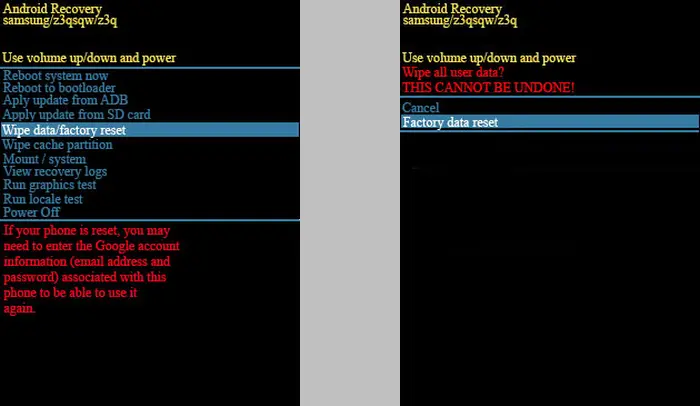
Recovery mode adalah sebuah menu khusus yang ada di setiap ponsel Android dan ini berguna untuk melakukan reset jika Hp Android Anda mengalami stuck di logo atau biasa dikenal dengan Bootloop. Atau mengatasi masalah lupa kunci pola, PIN atau password.
Recovery mode bisa membantu pengguna mengatasi berbagai masalah di ponsel mereka tanpa mencari bantuan orang yang ahli. Selain itu juga, recovery mode berfungsi untuk melakukan pembaharuan OS secara manual.
Samsung recovery ini merupakan salah satu fitur yang jarang digunakan, mungkin banyak pengguna yang tidak mengetahui fitur ini. Hal ini tergolong wajar karena untuk mengaksesnya membutuhkan cara khusus.
Jika Anda pengguna Samsung belum tahu cara masuk atau keluar dari recovery mode, silahkan ikuti panduan di bawah ini.
Cara Masuk Recovery Mode di Samsung Galaxy
Setiap smartphone Samsung dilengkapi dengan Android system recovery yang mana berguna untuk melakukan reset, memperbaharui OS, dan wipe cache partition.
Untuk cara masuk ke recovery mode di Hp Samsung silahkan menyimak langkah-langkah berikut.
- Pertama matikan ponsel Anda selama beberapa detik.
- Setelah itu tekan tombol Volume Atas dan Power bersama-sama dan tahan sejenak.
- Jika logo Samsung sudah muncul, lepaskan kedua tombol tersebut.
- Beberapa saat kemudian akan masuk ke recovery.
- Untuk mengakses menu yang ada di recovery gunakan tombol Volume lalu untuk memilih gunakan tombol Power.
Tips Masuk Recovery di Samsung Android 11 / 12
Namun untuk pengguna Samsung dengan chip Exynos dan OS Android 11 untuk cara masuk recovery sedikit berbeda. Anda perlu menghubungkan ponsel ke PC menggunakan kabel USB terlebih dahulu lalu lakukan cara seperti di atas. Jika tidak memiliki PC, bisa menggunakan Powerbank atau Headset type C.
Cara Keluar Dari Recovery Mode Samsung
Selanjutnya jika ingin mengetahui cara keluar dari recovery mode Samsung, bisa mengikuti panduan di bawah ini.
Saat berada di Recovery mode, gunakan tombol Volume untuk mengakses menu Reboot system now setelah itu gunakan tombol Power sebagai konfirmasi OK.
Otomatis Hp Samsung akan reboot ke system Android, tunggu beberapa menit sampai proses reboot selesai.
Apabila, mengalami kegagalan reboot sehingga kembali lagi ke recovery itu menandakan ponsel Anda mengalami masalah cukup fatal. Coba akses ke menu Wipe data / Factory reset lalu pilih Yes setelah itu coba di Reboot system lagi. Tapi hal ini akan menghapus semua data dan file.
Jika masih tetap tidak bisa keluar dari recovery, langkah selanjutnya coba gunakan menu Apply update from SDcard. Tapi Anda butuh file update ROM Samsung sesuai dengan Hp milikmu silahkan download di https://www.samsung.com/id/support/downloadcenter/ atau hubungi service center resmi Samsung.
Fungsi Menu Pada Recovery
Setelah masuk ke recovery Samsung, ada beberapa menu yang masing-masing memiliki fungsi berbeda. Berikut adalah beberapa menu pada recovery yang dapat di gunakan untuk berbagai keperluan.
Reboot system now
Salah satu opsi yang terdapat di recovery mode adalah sistem Reboot system now. Sesuai dengan namanya, opsi ini memungkinkan untuk menyalakan perangkat kembali ke mode normal. Saat Anda mengetuk opsi ini, ponsel Anda akan boot ke system Android.
Opsi ini biasanya digunakan ketika telah menyelesaikan tugas dan Anda ingin kembali ke mode normal.
Reboot to bootloader
Pada recovery Samsung terdapat menu Reboot to bootloader dan opsi ini memungkinkan Anda untuk masuk ke mode bootloader. Mode bootloader ini memungkinkan untuk install file tertentu menggunakan ADB (Android Debug Bridge).
Mode ini juga dapat di gunakan untuk membuka kunci bootloader ponsel Anda.
Apply update from ADB
Jika telah mengunduh file pembaruan sistem berformat ZIP di PC, Anda dapat menggunakan opsi Apply update from ADB untuk menginstal file pembaruan tersebut di ponsel Anda.
Namun, Anda perlu menginstal ADB berserta USB driver di PC kemudian baru dapat menggunakan opsi ini untuk menginstall file ke Hp Samsung.
Apply update from SD card
Jika tidak memiliki PC, Anda dapat menggunakan opsi Apply update from SD card untuk menginstal file pembaruan dari penyimpanan eksternal di ponsel Anda. Fungsinya hampir sama seperti opsi di atas tetapi memungkinkan memilih file dari Memory Card atau SDcard.
Wipe data/factory reset
Opsi berguna untuk melakukan reset atau menyetel ulang ponsel ke pengaturan pabrik. Ini berguna untuk ponsel yang mengalami stuck di logo ataupun terkunci pola. Anda dapat masuk ke recovery lalu gunakan opsi Wipe data untuk mengatasi masalah tersebut.
Harap hati-hati menggunakan opsi ini sebab semua data akan ikut terhapus dan juga pastikan masih ingat dengan email dan kata sandi akun Google.
Wipe cache partition
Opsi ini bergunaa untuk menghapus semua file cache yang berada di partisi cache pada perangkat Anda. Ini adalah cara cepat dan mudah untuk menyingkirkan semua file cache dalam beberapa ketukan. Gunakan opsi ini ketika ada masalah terkait cache.
Mount /System
Opsi ini biasa digunakan untuk mengakses file system Android, kalau di mode normal butuh akses root untuk melakukannya. Jika ingin membuat perubahan pada sistem perangkat Anda, silahkan gunakan opsi ini.
View recovery logs
View recovery logs memungkinkan pengguna melihat semua log aktivitas dalam mode recovery. Anda dapat menemukan detail aktivitas ketika melakukan reset dan detail lainnya di file log ini.
Run Graphics test
Run graphics test itu berfungai untuk menguji peforma rendering grafik pada ponsel. Dengan begitu kita dapat mengukur kemampuan ponsel dalam menjalankan game ataupun aplikasi.
Kesimpulan
Recovery adalah menu yang berguna untuk memperbaiki ponsel Anda dari segala masalah dan selain itu dapat memperbarui firmware atau membersihkan penyimpanan semua jenis file.
Nah, itu saja untuk penjelasan mengenai cara masuk dan keluar dari recovery Samsung. Semoga apa yang BaruBenar jelaskan di atas dapat bermanfaat bagi para pengguna Samsung.