Terkadang karakter khusus diperlukan saat menulis teks, terutama jika teks tersebut ditulis dalam bahasa asing. Misalnya, beberapa bahasa mungkin menggunakan karakter yang tidak disertakan dalam tata letak keyboard yang kita pilih saat ini.
Pasalnya, karakter harus diintegrasikan ke dalam dokumen menggunakan opsi Sisipkan Karakter Khusus yang membosankan yang disebut “Character Map“.
Dengan menggunakan ini bisa sangat merepotkan dan memakan waktu, terutama dengan teks yang lebih panjang. Akan jauh lebih mudah untuk mengganti atau menambahkan bahasa keyboard di laptop Windows 10.
Cara Mengubah Bahasa Keyboard di Windows 10
Secara default, kita hanya dapat mengubah bahasa keyboard di laptop atau PC Windows 10 jika bahasa masing-masing diinstal. Bergantung pada negara tempat kita membeli versi Windows, bahasa lokal terkadang menjadi satu-satunya yang diinstal.
Jika ingin menggunakan bahasa lain, perlu menginstalnya secara manual. Paket bahasa tersedia untuk kita download dari Microsoft.
Menambahkan Bahasa Keyboard
Windows 10 tidak memiliki semua bahasa keyboard yang sudah diinstal sebelumnya. Jika membutuhkan bahasa keyboard baru, Anda dapat dengan mudah menambahkannya dengan mengikuti langkah-langkah di bawah ini.
Langkah 1: Pertama buka pengaturan Windows. Untuk melakukan ini, klik ikon Windows dan kemudian pilih ikon roda gigi dari menu Start. Ikon roda gigi terletak di bilah yang muncul di atas ikon Windows di paling kiri layar. Kemudian, perlu memilih Time & Language.

Di menu di sisi kiri, klik “Bahasa”. Kemudian, pilih bahasa default di menu di sebelah kanan di bawah judul “Preferred languages“.

Sekarang, klik Options dan semua keyboard yang terpasang akan muncul di bawah judul “Keyboards”. Kita dapat menambahkan keyboard tambahan menggunakan opsi Add a keyboard.

Setelah mengetuk “Tambahkan keyboard”, jendela dialog lain akan terbuka. Di jendela ini, gulir ke bahasa yang diinginkan dan klik pilihan bahasa kamu.
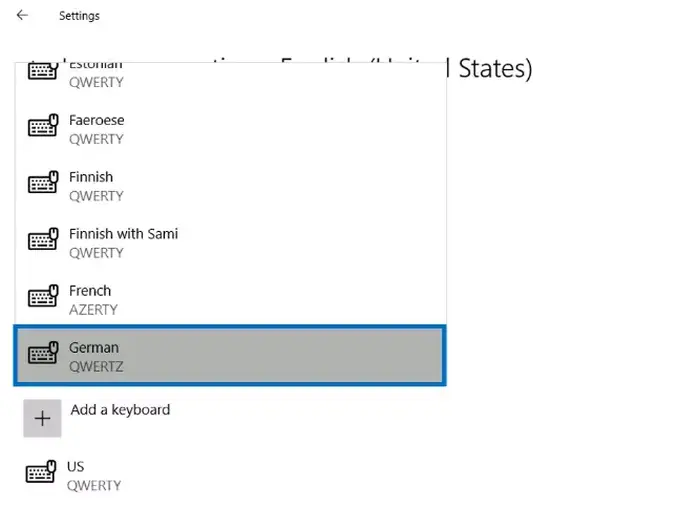
Opsi baru sekarang disertakan dalam daftar keyboard. Sekarang, Jika ingin mengubah tata letak keyboard Windows 10, bisa dengan mudah memilih bahasa.
Di taskbar, singkatan untuk keyboard yang saat ini digunakan ditampilkan di sebelah waktu. Misalnya, jika keyboard bahasa Indonesia saat ini dipilih, akan tertulis “ID”.
Jika mengklik singkatan ini, sebuah jendela akan muncul dengan daftar semua tata letak keyboard yang tersedia. Item terakhir dalam daftar adalah “Preferensi bahasa”. Jika mengklik ini, nanti akan secara otomatis dibawa ke menu pengaturan bahasa Windows.
Menginstall Bahasa Tambahan
Jika ingin menginstal fitur bahasa tambahan, silahkan tambahkan bahasa pilihan lain setelah langkah ketiga alih-alih hanya memasang keyboard. Untuk melakukan ini, pilih “Add a preferred language” di menu “Bahasa”.
Pilih bahasa yang diinginkan dan klik “Next“. Selain itu juga bisa mengatur bahasa yang sesuai sebagai bahasa tampilan.
Catatan: Mengubah bahasa tampilan akan mengubah bahasa sistem. Ini berarti bahwa semua menu, opsi, dan deskripsi akan ditampilkan dalam bahasa baru. Misalnya, jika memilih bahasa Inggris sebagai bahasa tampilan, Windows 10 akan berinteraksi dengan Anda dalam bahasa Inggris.
Namun, jika hanya memilih keyboard atau paket bahasa tanpa mencentang “Set as my display language”, hanya tata letak keyboard yang akan berubah.
Mengubah Tata Letak Keyboard di Windows 10
Jika memiliki lebih dari satu tata letak yang terpasang, Anda dapat dengan mudah mengubah bahasa keyboard. Windows 10 menyediakan beberapa cara untuk melakukan ini.
Menggunakan Taskbar
Menggunakan tombol dengan singkatan bahasa yang terletak di area informasi bilah tugas di samping waktu, kita dapat mengubah keyboard di Windows 10 hanya dengan dua klik. Misalnya, “ENG” adalah singkatan dari keyboard bahasa Inggris.
Jika mengarahkan mouse ke singkatan bahasa, informasi tambahan tentang keyboard yang sedang aktif akan ditampilkan. Jika klik kiri di atasnya, daftar semua keyboard yang tersedia akan ditampilkan.
Selain itu juga kita dapat mengatur bahasa keyboard yang kita inginkan dengan satu kali klik. Setiap entri memiliki dua baris. Baris atas berisi bahasa tampilan, sedangkan baris bawah adalah tata letak keyboard.
Mengubah Bahasa Keyboard Dengan Pintasan
Ada beberapa cara pintas yang dapat digunakan untuk mengubah keyboard. Jika mengarahkan mouse ke opsi bahasa di taskbar, nanti akan melihat pintasan keyboard. Namun, umumnya ada tiga cara untuk beralih di antara bahasa keyboard secepat kilat menggunakan pintasan.
Tombol Windows + spasi
Berikut ini pintasan keyboard laptop Windows 10 baru untuk mengubah antar tata letak keyboard. Itu harus selalu berfungsi jika ada lebih dari satu keyboard yang terpasang.
Tahan tombol Windows lalu tekan bilah spasi. Selain itu juga dapat memilih di antara berbagai bahasa keyboard yang ditampilkan dengan menekan bilah spasi berulang kali.
ALT + SHIFT
Ini adalah pintasan keyboard klasik untuk mengganti keyboard. Namun, di beberapa versi Windows 10, pintasan ini sekarang hanya akan memberi informasi tentang keyboard mana yang sedang aktif.
CTRL + SHIFT
Pintasan ini merupakan alternatif dari ALT + SHIFT.
Jika telah mengubah tata letak keyboard, tombol mungkin tidak lagi sesuai dengan karakter di keyboard. Contoh yang baik dari ini adalah penempatan Tombol Z dan Y pada keyboard Jerman dan Inggris.
Pada tata letak keyboard Jerman, tombol Z terletak di tengah baris atas huruf, sedangkan itu adalah letak tombol Y pada keyboard bahasa Inggris. Hal ini dapat menyebabkan kesalahan ketik saat memasukkan kata sandi.