Control Center MIUI adalah fitur yang diperkenalkan oleh Xiaomi untuk memudahkan pengguna mengakses dan mengontrol berbagai pengaturan penting di Hp Redmi dan Poco. Untuk itu, kami akan membagikan cara mengaktifkan dan mengubah Pusat Kontrol (Control Center) Xiaomi.
Pusat Kontrol merupakan panel yang dapat diakses dengan mudah melalui layar utama atau layar pengunci, yang menyediakan akses cepat ke berbagai fungsi dan opsi yang sering digunakan.
Dalam MIUI 13, Control Center telah mengalami peningkatan signifikan dalam hal desain dan fungsionalitas. Dengan tampilan yang lebih modern dan intuitif, pengguna dapat dengan mudah mengelola pengaturan seperti Wi-Fi, Bluetooth, mode tidak mengganggu, rotasi layar, kecerahan layar, dan lainnya.
Control Center juga menyediakan tombol pintas ke aplikasi dan fitur yang sering digunakan, sehingga mempercepat akses ke berbagai fungsi ponsel.
Mengaktifkan Control Center Xiaomi Melalui Pengaturan
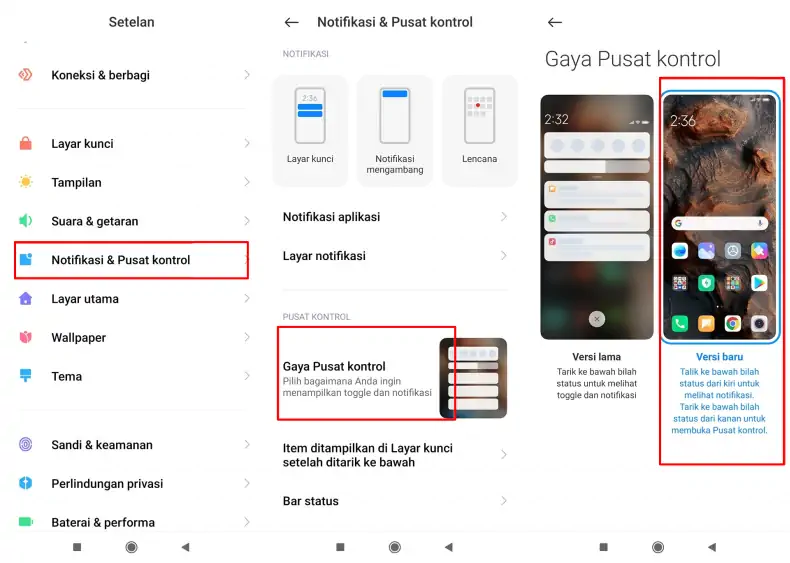
Di beberapa ponsel Xiaomi kita bisa mengaktifkan fitur Control Center baru tanpa harus menggunakan aplikasi pihak ketiga karena sudah tersemat di pengaturan bawaan MIUI 12 dan MIUI 13.
- Buka ponsel Xiaomi lalu masuk ke menu Pengaturan (Settings).
- Selanjutnya pilih Notifikasi & Pusat Kontrol.
- Setelah itu, gulir ke bawah lalu tap Gaya Pusat Kontrol.
- Kemudian akan muncul opsi Versi Lama dan Versi Baru.
- Untuk menampilkan Control Center Terbaru, silahkan pilih Versi Baru.
- Sekarang kamu dapat membuka Control Center dengan geser layar dari atas ke bawah.
Selain itu, Control Center versi baru menyediakan pengaturan pintar yang dapat disesuaikan. Kita dapat menyesuaikan layout dan urutan ikon, serta memilih ikon dan opsi yang ingin ditampilkan.
Mengubah Control Center Xiaomi Melalui SetEdit

Di beberapa smartphone Xiaomi, kita tidak akan menemukan opsi control center di menu Pengaturan. Fitur Control Center ini memang sengaja disembunyikan untuk mengurangi penggunaan RAM.
Namun, jika kalian berniat ingin mengubah control center, bisa menggunakan bantuan aplikasi bernama SetEdit.
- Langkah yang pertama, silahkan install aplikasi SetEdit.
- Selanjutnya jalankan aplikasi tersebut dan kemudian tap Oke.
- Pada halaman utama SetEdit silahkan ketuk Add New setting.
- Kemudian ketik use_control_panel dan tap Save Changes yang ada di bawah.
- Langkah selanjutnya di bagian Edit Settings, isi 1 kemudian tap Save Changes.
- Sekarang Hp Xiaomi kamu sudah bisa mengubah mengubah ke Control Center terbaru.
Setelah fitur ini aktif, akan membantu kita meningkatkan produktivitas dan kenyamanan pengguna dalam menggunakan ponsel Xiaomi. Selain itu juga, memberikan fleksibilitas dan personalisasi yang lebih besar bagi kita untuk mengoptimalkan pengaturan yang paling sering digunakan sesuai dengan preferensi kita.
Ubah Control Center MIUI 13 Terbaru
Pada control center MIUI 13 yang baru ini terdapat beberapa perbedaan yang cukup mencolok, salah satunya adalah tata letak ikon berbeda dari sebelumnya.
Selain itu, di Pusat Kontrol terbaru ini sudah terdapat tombol brightness dan volume, kamu juga bisa menemukan tombol lainnya dengan menggeser panel ke kiri, sedangkan sebelumnya kamu bisa melihat tombol lainnya di control center dengan menggeser ke bawah.
Berikut ini cara mengubah ke Control Center MIUI 13:
Install Aplikasi Control Center MIUI 13
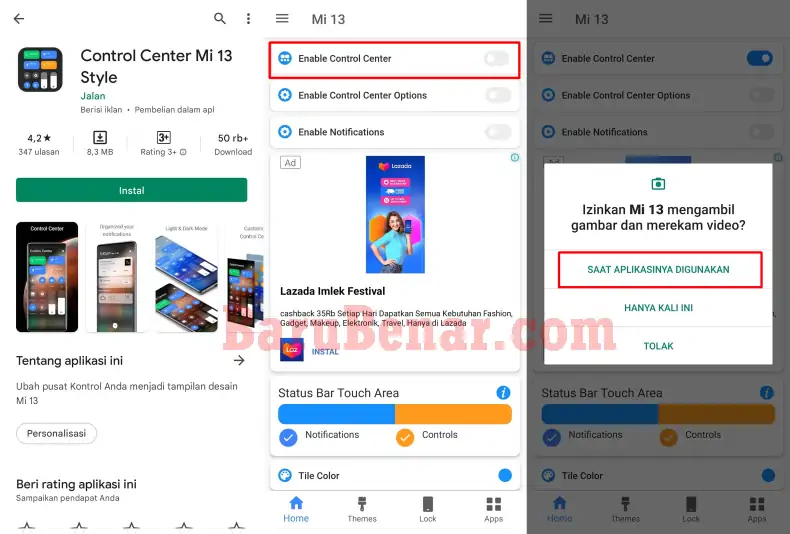
Silahkan install aplikasi Control Center MI 13 Style di Hp Android dan setelah itu, buka aplikasi tersebut kemudian aktifkan di bagian Enable Control Center.
Aktifkan Gunakan Mi 13
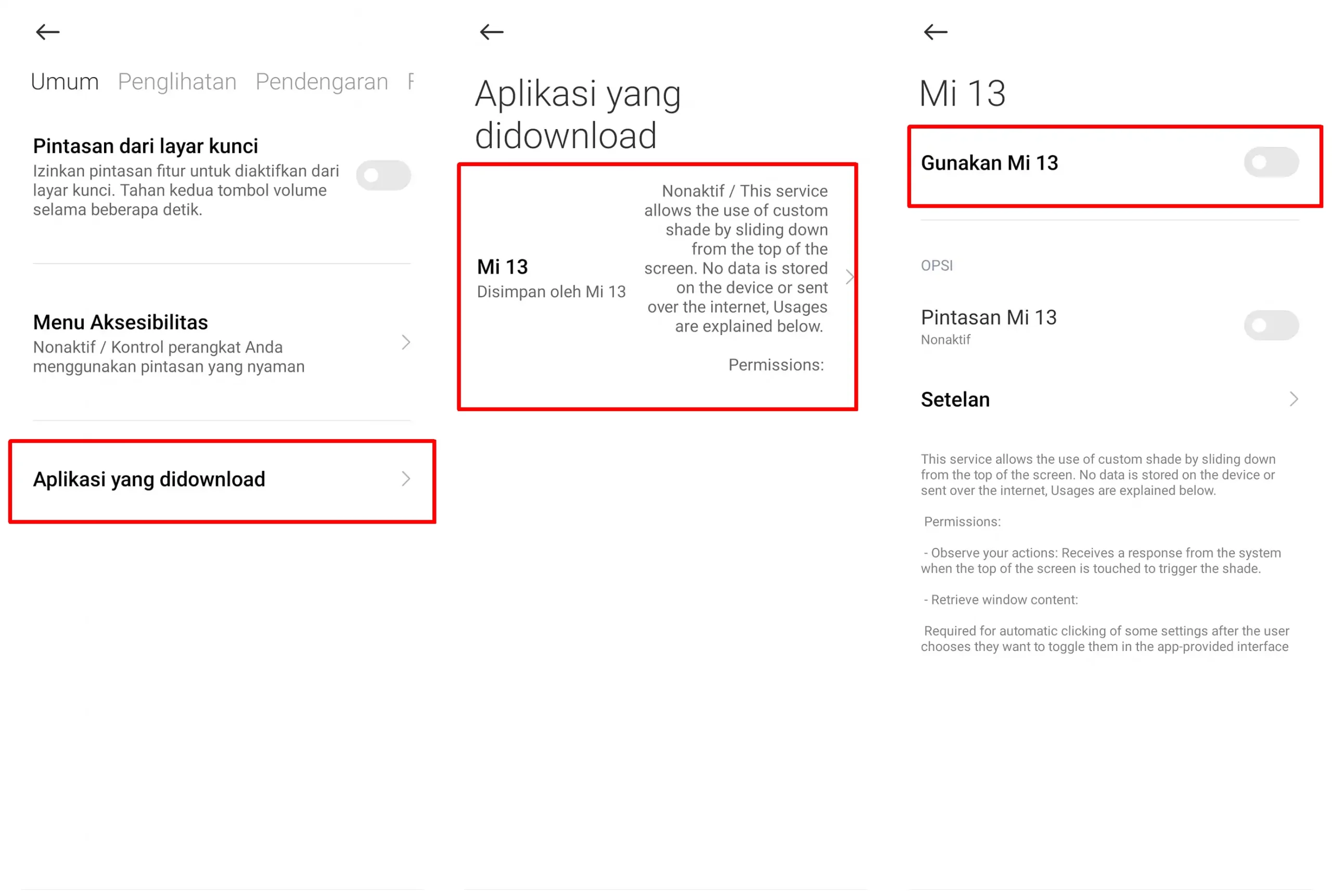
Selanjutnya Izinkan semua permintaan akses yang muncul lalu pilih opsi Aplikasi yang di download. Berikutnya tap MI 13 dan aktifkan opsi Gunakan MI13.
Control Center MIUI 13 Terpasang

Langkah selanjutnya, silahkan kamu Ceklist bagian resiko dan kemudian tap tombol Oke. Selesai, sekarang Control Center MIUI 13 telah terpasang, untuk mengaksesnya cukup swipe layar dari kanan atas ke bawah.
Pusat Kontrol di MIUI 13 memberikan pengalaman yang lebih nyaman dan efisien dalam mengakses dan mengelola pengaturan penting di ponsel Xiaomi. Dengan akses cepat dan mudah ke pengaturan dan opsi yang sering digunakan, pengguna dapat dengan cepat mengontrol dan mengelola handphone mereka sesuai kebutuhan tanpa repot mengakses pengaturan yang tersembunyi di berbagai menu dan submenu.
Mengubah Tampilan Control Center Menjadi Transparan
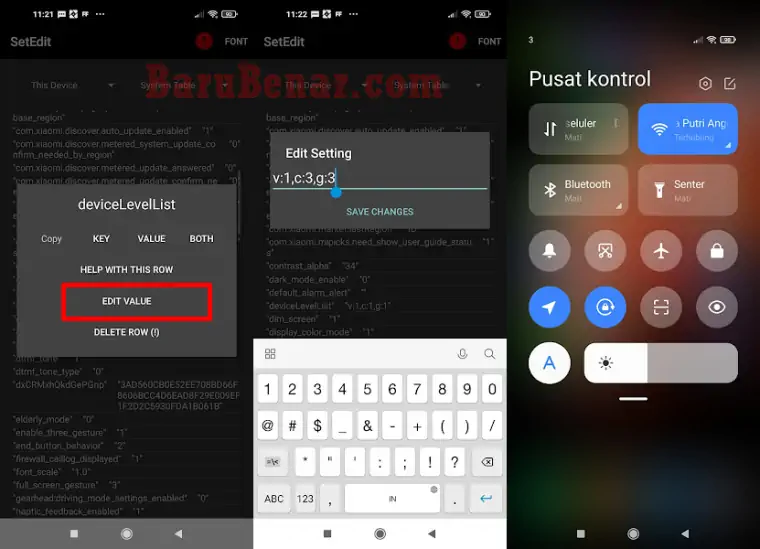
Pada dasarnya, background dari Control Center Xiaomi yang baru mengikuti latar belakang aplikasi yang sedang dibuka, tetapi sekarang kita hanya bisa menggunakan Control Center dengan warna latar belakang abu-abu, dan tampilannya kurang menarik.
Berikut ini langkah-langkah mengubah tampilan Control Center terlihat transparan:
- Pastikan kamu sudah install aplikasi SetEdit di ponsel Xiaomi.
- Lalu luncurkan aplikasi Setedit dan cari tulisan DeviceLevelList.
- Kemudian ketuk Edit Value, lalu ubah menjadi v:1,c:3,g:3 dan kemudian ketuk Save Changes.
- Selesai, sekarang tampilan Control Center sudah transparan dan terlihat lebih menarik.
Demikianlah cara agar Control Center Xiaomi menjadi transparan, semoga apa yang kami bagikan dapat bermanfaat.
Mengubah Control Center Seperti iPhone iOS 16
Jika kalian ingin mengubah Pusat Kontrol MIUI terlihat seperti iPhone, silahkan ikuti panduan berikut. Di sini kami menggunakan aplikasi pihak ketiga agar tampilannya benar-benar mirip iOS 16.
Langkah pertama, install aplikasi Control IOS 16 lalu buka aplikasi tersebut. Setelah itu, aktifkan opsi Izinkan ditampilkan di atas aplikasi lain.
Sekarang kembali lagi ke aplikasi, akan muncul beberapa pengaturan seperti Size untuk mengubah ukuran, Color berfungsi mengubah warna, dan Position berguna mengatur posisi.
Selain itu ada opsi Customize Controls yang berguna untuk menambahkan aplikasi di Control Center.
Untuk membuka panel Pusat Kontrol iOS, sesuai posisi yang kamu setel di bagian Position, misalnya jika kamu mengaturnya di bawah silahkan swipe layar dari bawah ke atas.
Demikiankah cara membuat Control Center seperti iPhone. Kamu juga dapat mencoba dengan aplikasi lainnya untuk memilih yang terbaik. Silahkan ketik kata kunci Control Center di Play Store.