Sebagian besar smartphone seperti Oppo saat ini menawarkan ukuran DPI yang serupa dan juga pengguna bisa mengubah DPI dengan mudah tanpa root atau aplikasi tambahan.
Ponsel Oppo memiliki fitur yang memungkinkan kita mengubah ukuran DPI untuk menampilkan lebih banyak konten di layar. Hal ini unik jika dibandingkan dengan pengaturan tampilan pada umumnya karena tidak hanya meminimalkan ukuran font tetapi juga ukuran ikon secara keseluruhan.
Dengan kemajuan perangkat Android termasuk Oppo, sekarang dimungkinkan untuk mengatur variabel DPI (Dot per Inch) untuk aplikasi atau game yang berbeda sehingga mengoptimalkan pengalaman bermain game.
Ikuti panduan kami di bawah ini untuk mengubah nilai DPI pada ponsel Oppo Anda untuk pengalaman bermain yang disesuaikan.
Apa itu DPI (Dots per Inch) di Android?
DPI atau Dots per Inch adalah fitur pada Android yang menentukan jumlah piksel dalam satu inci layar. Fitur ini menentukan kerapatan layar yang digunakan oleh Android untuk mengubah ukuran aplikasi dan dokumen yang muncul di layar.
Setiap perangkat Android memiliki ukuran DPI yang unik karena tergantung pada resolusi layar. Perangkat Android memungkinkan perubahan ukuran DPI sesuai dengan preferensi pengguna.
Apa Saja Fungsi Dari DPI di Smartphone?
DPI memainkan peran yang cukup penting dalam hal tampilan layar dan performa smartphone kita. Berikut ini beberapa fungsi-fungsi utama dari DPI di smartphone:
Kualitas Tampilan
DPI mempengaruhi seberapa tajam dan jelas tampilan di layar smartphone kita. Semakin tinggi DPI, semakin tinggi pula resolusi tampilan, yang berarti gambar di layar akan terlihat lebih tajam, detail, dan berkualitas.
Ukuran Teks dan Gambar
DPI juga mempengaruhi ukuran teks dan gambar pada layar. Dengan DPI yang lebih tinggi, teks akan lebih kecil namun tetap tajam, sehingga Anda bisa menampilkan lebih banyak konten pada layar tanpa mengorbankan kejelasan.
Ketajaman Gambar dan Video
DPI yang lebih tinggi sangat penting untuk menampilkan gambar dan video berkualitas tinggi. Video dengan resolusi tinggi akan tampak lebih baik pada layar dengan DPI yang tinggi.
Responsif dan Akurat
Layar dengan DPI yang akurat juga dapat memberikan respons yang lebih cepat dan tepat terhadap sentuhan, memungkinkan pengalaman yang lebih baik dalam penggunaan layar sentuh. Bagi pemain game Free Fire mengubah nilai DPI bisa menambah sensitifitas layar dan lebih mudah headshot.
Cara Setting DPI di Smartphone Oppo
Pada dasarnya, Android secara otomatis menghitung faktor penskalaan untuk layar ponsel Anda, yang mungkin tidak mengikuti preferensi Anda, terutama jika ponsel Anda memiliki layar besar dan beresolusi tinggi.
Kalian dapat menambah atau mengurangi DPI untuk membuat elemen UI tampak lebih kecil atau lebih besar di Android. Berikut ini cara setting DPI Oppo.
Melalui Fitur Lebar Terkecil di Opsi Pengembang
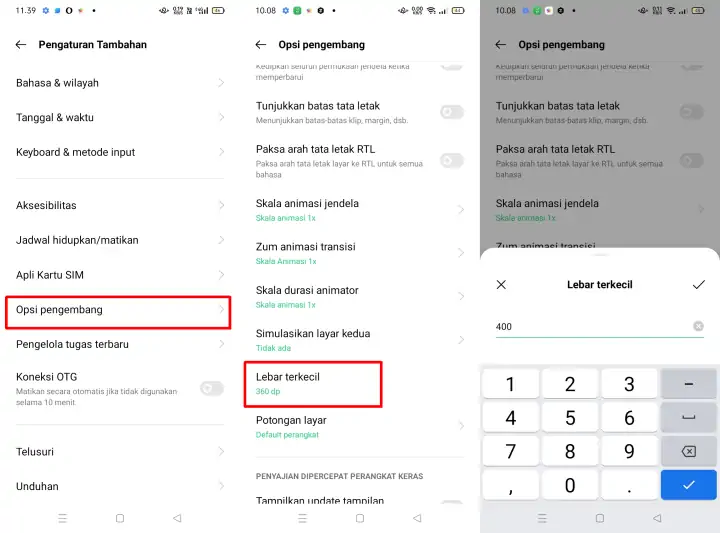
Seperti kita ketahui, di dalam opsi pengembang terdapat banyak pengaturan tambahan yang letaknya tersembunyi. Salah satu pengaturan yang ada di mode pengembang adalah Lebar Terkecil.
Kalian dapat mengubah DPI di pengaturan Lebar Terkecil. Simak langkah-langkahnya di bawah ini:
- Masuk ke menu Pengaturan di Hp Oppo.
- Kemudian pilih Tentang Perangkat.
- Berikutnya tap di bagian Versi.
- Setelah itu, pada Nomor Kompilasi ketuk 7x hingga muncul notifikasi “Anda sekarang menjadi pengembang!“.
- Sekarang masuk ke menu Pengaturan Sistem atau Pengaturan Tambahan.
- Gulir ke bawah dan tap Opsi Developer atau Opsi Pengembang.
- Selanjutnya cari dan ketuk Lebar terkecil lalu masukkan ukuran DPI sesuai preferensi kalian.
- Setelah itu, ketuk OK untuk menyimpan perubahan.
Catatan: Memasukkan ukuran DPI terlalu tinggi atau rendah bisa menyebabkan UI menjadi berantakan bahkan layar blank hitam. Untuk menghindari ini terjadi, catat nilai DPI default agar mudah untuk mengembalikan ke kondisi semula apabila bermasalah. Dan ubah ukurannya secara bertahap.
Dengan Aplikasi Easy DPI Changer
Bagi pengguna handphone Oppo Model lama, mungkin tidak akan menemukan pengaturan Lebar Terkecil di mode pengembang. Untuk mengatasinya, Anda bisa menggunakan bantuan aplikasi dari pihak ketiga bernama Easy DPI Changer. Namun, agar aplikasi ini berfungsi dengan baik, ponsel kalian harus telah diroot terlebih dahulu.
- Buka Play Store lalu install aplikasi Easy DPI Changer terbaru.
- Setelah terpasang, jalankan aplikasi tersebut.
- Selanjutnya silahkan isi ukuran DPI di kolom Density.
- Terakhir ketuk Apply.
Catatan: Hati-hati dalam mengubah ukuran density jangan sampai terlalu besar ataupun terlalu kecil karena bisa menyebabkan ponsel menjadi error bahkan bootloop. Jika itu terjadi, gunakan opsi reset yang ada di aplikasi tersebut atau kalau bootloop terpaksa reset melalui recovery mode.
Selalu Berhati-hati Saat Mengubah Ukuran DPI
Mengubah DPI di Hp Oppo dapat memengaruhi fungsionalitas aplikasi atau menyebabkan masalah tampilan, terutama pada game. Mengubah ukuran DPI harus diuji secara menyeluruh dan dikembalikan ke pengaturan default jika terjadi masalah.
Selain itu juga, tidak semua game dapat dioptimalkan dengan baik untuk perubahan DPI, jadi berhati-hatilah. Penting untuk dicatat, jika kalian menetapkan ukuran DPI yang tinggi, konsumsi daya baterai cenderung meningkat karena layar dengan resolusi lebih tinggi memerlukan lebih banyak energi.
Demikianlah cara mengubah DPI di Hp Oppo tanpa aplikasi. Semoga dengan panduan ini membuat pengalaman penggunaan ponsel menjadi lebih menyenangkan.