Cara flash ROM di Samsung biasanya dilakukan untuk upgrade Android tanpa perlu paket OTA, mengatasi bootloop, memperbaiki perangkat mati total dan mengembalikan ponsel ke kondisi pabrik. Di artikel ini Barubenar akan menjelaskan cara flash HP Samsung menggunakan Odin.
Flash adalah sebuah metode untuk memasang ulang atau memperbaharui firmware pada perangkat elektronik, seperti smartphone, tablet, dan perangkat elektronik lainnya.
Melakukan flashing ulang firmware atau ROM merupakan cara terakhir dalam mengatasi masalah pada smartphone kalian. Metode ini juga, bisa digunakan untuk melakukan upgrade Android.
Untuk melakukan ini, kalian memerlukan laptop, kabel USB, file firmware, dan Odin flash tool. Setelah menyiapkannya, silahkan ikuti tutorial cara flash hp Samsung menggunakan Odin di bawah ini.
Cara Flash HP Samsung Menggunakan ODIN
Flashing menggunakan Odin adalah metode yang diperlukan untuk memperbaiki masalah pada HP Samsung, dan dapat dijalankan oleh pengguna dengan mudah dan aman.
Namun, perlu diingat bahwa flashing merupakan proses yang berisiko jika dilakukan secara salah, dan dapat menyebabkan kerusakan pada perangkat jika tidak dilakukan dengan benar.
Berikut ini langkah-langkah flash HP Samsung menggunakan ODIN di laptop atau PC.
Backup Data dan File
Jika HP Samsung kalian masih memungkinkan untuk melakukan backup, silahkan cadangkan semua data dan file ke tempat yang aman di PC, Cloud ataupun Memori card. Bagi yang ponselnya dalam kondisi mati total, tidak ada jalan lain selain merelakan semua data tersebut terhapus, kecuali sebelumnya kalian pernah backup ke cloud.
Install ODIN Flash Tool di PC
Odin adalah aplikasi yang memungkinkan pengguna untuk melakukan proses flashing secara manual, melalui interface grafis yang mudah digunakan.
Silahkan download lalu install versi Odin yang kompatibel dengan versi Android HP Samsung kalian dari situs web Odin atau sumber lainnya. Jika ponsel kalian tergolong model baru, versi Odin yang lebih lama tidak mendukungnya.
Setelah itu, kamu ekstrak file ODIN di PC ke folder yang mudah ditemukan.
Install USB Driver
Untuk flash hp Samsung dengan Odin, koneksi antara ponsel atau tablet dan komputer Anda harus dibuat dengan benar terlebih dahulu. Untuk itu, pastikan kalian sudah menginstal driver Samsung di laptop atau PC sebelumnya, kalian dapat dengan mudah download dan menginstal USB driver dari situs web resmi Samsung.
Siapkan ROM/Firmware Sesuai Model HP Samsung Milikmu
Selanjutnya, kalian perlu menyiapakan firmware atau ROM khusus untuk model HP Samsung kalian. Dan juga sesuai dengan negara kita, dalam hal ini Indonesia. Untuk mendapatkan firmware Samsung, silahkan download di Sammobile atau situs lainnya.
Setelah selesai download, ekstrak file firmware yang telah didownload dan letakkan di lokasi yang mudah dijangkau, misalnya di desktop. ROM yang diekstrak harus dalam format tar. atau tar.md5.
Pastikan HP Memiliki Daya Baterai Minimal 60%
Sebelum mulai melakukan flashing, pastikan HP Samsung kalian minimal memiliki sisa baterai 60%. Karena jika ponsel kehabisan baterai saat melakukan flashing dan mati, maka ponsel akan berada dalam kondisi yang tidak dapat dipulihkan.
Buka ODIN Dan Hubungkan HP Samsung Ke PC
Jika semuanya telah siap, silahkan buka folder ODIN dan klik dua kali pada file Odin3.exe. Setelah itu, hubungkan HP Samsung kalian ke PC dengan kabel USB. Pastikan menggunakan kabel yang berkualitas baik, sangat direkomendasikan kabel bawaan dari Samsung.
Jika sudah terhubung, nanti di ODIN bagian ID:COM akan muncul port yang digunakan. Dan di bagian Log akan muncul keterangan Added!
Klik Tombol AP
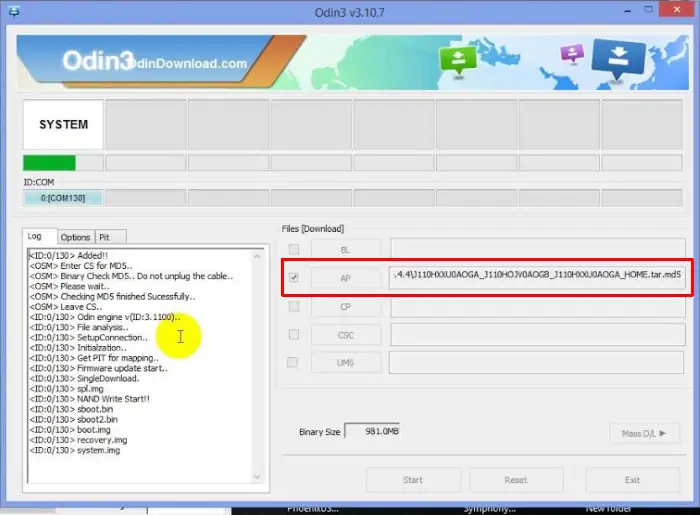
Sekarang, kita atur dulu ODIN nya, silahkan klik tombol AP dan pilih file dari folder firmware yang berakhiran .md5
Umumnya, kita cukup dengan mengisi kolom AP dan menempatkan file md5 ke ODIN. Namun, ada kondisi tertentu, kita juga harus mengisi BL, CP, dan CSC.
Proses Flashing
Pada tab Options, pastikan Auto Reboot dan F.Reset Time dicentang, dan biarkan lainnya tidak dicentang. Setelah itu, klik tombol Start untuk mulai proses flashing hp Samsung kalian.
Flashing Selesai
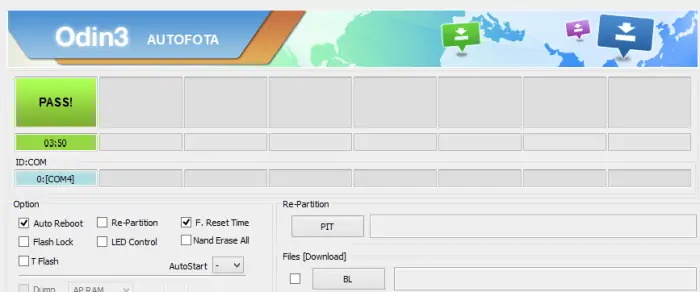
Proses flashing akan memakan waktu beberapa menit. Jangan sentuh apa pun sampai selesai dan nanti akan melihat pesan PASS berwarna hijau.
Setelah selesai, ponsel akan melakukan reboot secara otomatis dan selanjutnya HP Samsung kamu akan menyala dan masuk ke pengaturan awal perangkat.
Beberapa Pesan Error Saat Flash HP Samsung
Beberapa masalah yang mungkin terjadi saat mem-flash
Device not recognized
Jika kalian mengalami masalah muncul pesan error seperti, coba ubah port USB dan jika masih gagal, coba kabel USB lain.
!FAIL
Error ini bisa terjadi karena beberapa alasan. Mungkin firmware yang kamu download tidak cocok dengan model HP Samsung kamu atau versi Odin yang digunakan tidak sesuai. Mungkin juga ada masalah dengan kabel USB. Matikan ponsel dan mulai ulang prosesnya.
Setelah Flash HP Jadi Bootloop
Jika kalian mengalami bootloop atau mengalami masalah perangkat lunak setelah selesai flashing, silahkan masuk ke recovery mode lalu reset ponsel ke pengaturan pabrik.
Demikianlah panduan cara flash HP Samsung menggunakan PC dengan bantuan ODIN flash tool. Semoga bermanfaat dan selamat mencoba.