Samsung Galaxy A10 memiliki cara mengambil screenshot yang sedikit berbeda setelah pembaruan perangkat lunak. Hal ini membuat beberapa pengguna kesulitan dalam mengambil gambar layar. Untuk itu kami akan menjelaskan cara terbaru screenshot di Samsung A10
Meskipun memiliki harga yang terjangkau, Samsung Galaxy A10 dilengkapi dengan chipset Exynos 7 Octa 7884, RAM 2GB, dan ROM 32GB. Baterai 3000mAh pada Galaxy A10 mampu bertahan hingga 20 jam. Kamera belakangnya memiliki resolusi 8MP, sementara kamera depannya memiliki resolusi 5MP.
Dalam sistem operasi One UI yang terdapat pada Android 10, fitur screenshot dapat digunakan dengan lebih mudah. Namun, masih banyak pengguna yang belum mengetahui beberapa metode mudah untuk mengambil screenshot tanpa menggunakan tombol.
Oleh karena itu, kami akan menunjukkan empat cara mudah untuk mengambil screenshot di HP Samsung Galaxy A10 tanpa menggunakan tombol.
Cara Screenshot Samsung A10 Tanpa Tombol

Assistant Menu adalah sebuah panel pintasan yang muncul di layar Hp Samsung. Di dalam panel menu asisten terdapat beberapa pilihan seperti membuka layar utama, merekam layar, menampilkan aplikasi, mengambil gambar layar dan aplikasi lainnya.
Jika ingin mengambil screenshot Galaxy A10 tanpa tombol, kamu perlu mengaktifkan fitur Assistant Menu.
- Pertama-tama buka Settings / Pengaturan.
- Kemudian tap menu Accessibility atau Aksesibilitas.
- Akses menu Interaction and dexterity atau Interaksi dan Kecekatan.
- Langkah selanjutnya, silahkan kamu aktifkan Assistant Menu / Menu Asisten.
- Jika sudah aktif, akan terlihat gambar bulat transparan.
- Buka Menu Asisten.
- Setelah itu, tap Screenshot atau Gambar Layar.
Dengan adanya fitur ini memungkinkan kita ss tanpa menekan tombol sehingga tombol ponsel tidak cepat aus.
Screenshot Menggunakan Kombinasi Tombol
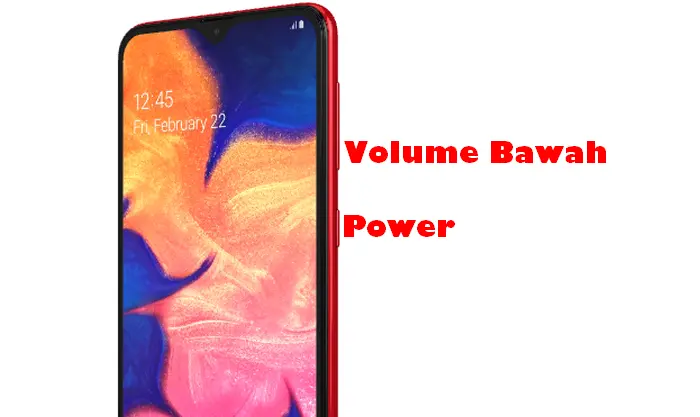
Bisa dibilang ini adalah cara screenshot yang bisa dilakukan di berbagai perangkat Android selain Samsung. Selain itu cara ini sangat mudah karena tidak perlu melakukan setting pada smartphone terlebih dahulu.
- Buka area layar ponsel yang ingin di screenshot.
- Lalu tekan tombol Volume Down dan Power bersama-sama lalu segera lepaskan.
- Jika berhasil, akan terdengar suara kamera.
- Setelah itu, kamu bisa pilih Edit atau Share gambar screenshot.
Jadi intinya jika Hp Samsung kamu sudah menggunakan OS Android 10, setelah menekan tombol langsung dilepaskan jangan ditahan. Sedikit berbeda dengan Android 9 Pie yang mana prosesnya dengan menahan tombol beberapa saat.
Jika khawatir tombol akan cepat rusak, kami menyarankan untuk menggunakan metode lainnya seperti cara berikut.
Screenshot Dengan Usap Layar
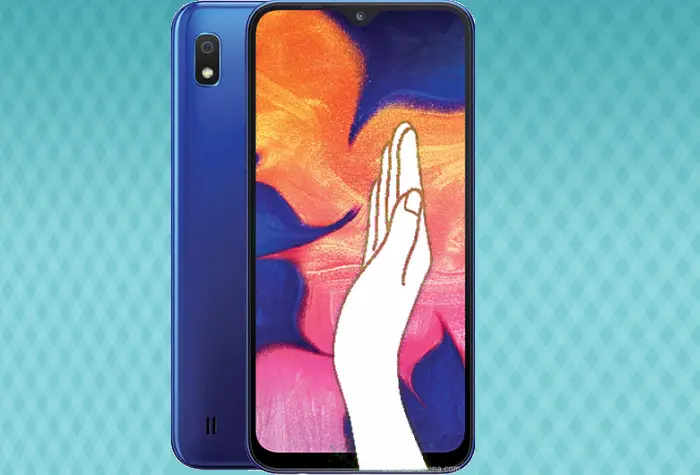
Samsung membekali fitur Palm Swipe pada antarmuka One UI yang mana akan lebih memudahkan untuk mengambil screenshot pasalnya pengguna cukup usap layar ponsel dengan menggunakan telapak tangan.
- Masuk ke menu Settings kemudian pilih Advanced Features.
- Temukan lalu tap Motion And Gesture kemudian geser toogle untuk mengaktifkan Palm Swipe To Capture.
- Tentukan area pada layar yang kamu ingin screenshot.
- Selanjutnya untuk membuat screenshot, gerakkan tangan kamu dari sisi kanan ke kiri pada layar.
- Sesaat kemudian kamu akan mendengar suara shutter.
- Setelah itu, otomatis gambar akan langsung tersimpan di galeri atau tap Share jika ingin membagikan gambar tersebut ke teman
Pastikan saat mengusap, telapak tangan bagian bawah menyentuh pada layar. Dengan melakukan cara seperti ini akan lebih cepat mengambil gambar layar dan juga pastinya tombol pada ponsel tidak cepat rusak.
Cara Screenshot Panjang Samsung A10
Tangkapan layar sangat mempermudah apabila kamu ingin mengambil semua informasi itu dalam satu gambar yang utuh. Karena umumnya halaman web memiliki ukuran yang melebihi layar Hp, sehingga kita perlu menggulir ke bawah.
Bagaimana cara membuat screenshot panjang pada Samsung A10? Berikut ini caranya.
- Buka Pengaturan [Settings].
- Pilih Fitur Lanjutan [Advanced Features].
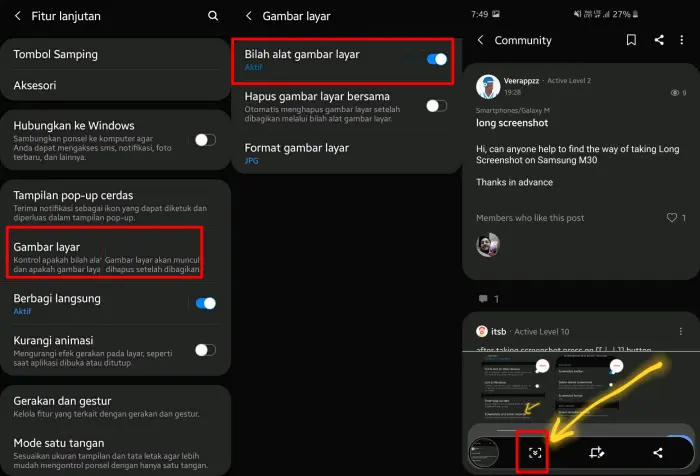
- Pilih Gambar Layar [Screenshot].
- Kemudian aktifkan fitur Bilah alat gambar layar atau Screenshot Toolbar sampai berwarna biru.
- Buka aplikasi yang ingin kamu screenshot panjang di HP Samsung A10.
- Silahkan ambil screenshots dengan cara apapun. Kamu bisa menggunakan tombol atau menu asisten agar lebih praktis.
- Kemudian akan muncul toolbar di bagian bawah layar yang berisi tools untuk membagikan dan mengedit gambar screenshot.
- Tap gambar panah ke bawah untuk mengambil screenshot panjang.
Jika ikon tanda panah tidak muncul, solusinya silahkan update aplikasi Samsung Capture melalui Galaxy Store atau download APK-nya di APKmirror.
Screenshot Panjang Menggunakan Aplikasi
Solusi lain agar dapat mengambil tangkapan layar panjang ke bawah adalah dengan menggunakan aplikasi Longshot seperti tutorial berikut.
- Pastikan sudah terinstall aplikasi LongShot dari Play Store.
- Lalu buka aplikasi tersebut selanjutnya centang Auto Scroll.
- Setelah masuk menu Aksesibilitas pilih LongShot lalu Aktifkan.
- Buka kembali Longshot kemudian ketuk ikon kamera warna biru di samping opsi auto scroll.
- Setelah itu pilih Start Now kemudian aktifkan Izinkan tampilan di aplikasi lain.
- Sekarang buka halaman panjang yang ingin di screenshot.
- Tap tombol Start untuk mulai proses screenshot panjang.
- Jika sudah selesai silahkan tap Simpan.
Selain bekerja di Samsung A10, aplikasi Longshot juga dapat kalian gunakan untuk mengambil screenshot panjang pada Samsung M10.
Itu dia cara mengambil screenshot di hp Samsung Galaxy A10 tanpa repot menggunakan aplikasi pihak ketiga yang tidak kita inginkan. Semoga tutorial ini berguna buat semua pengguna Samsung.